 Aprende
Crear un rol personalizado
Arma un rol con exactamente los permisos que necesita tu equipo.
- Video 1 min 01 s
- 7 pasos
- Cápsula 1 de 8
- Necesitas: crear roles
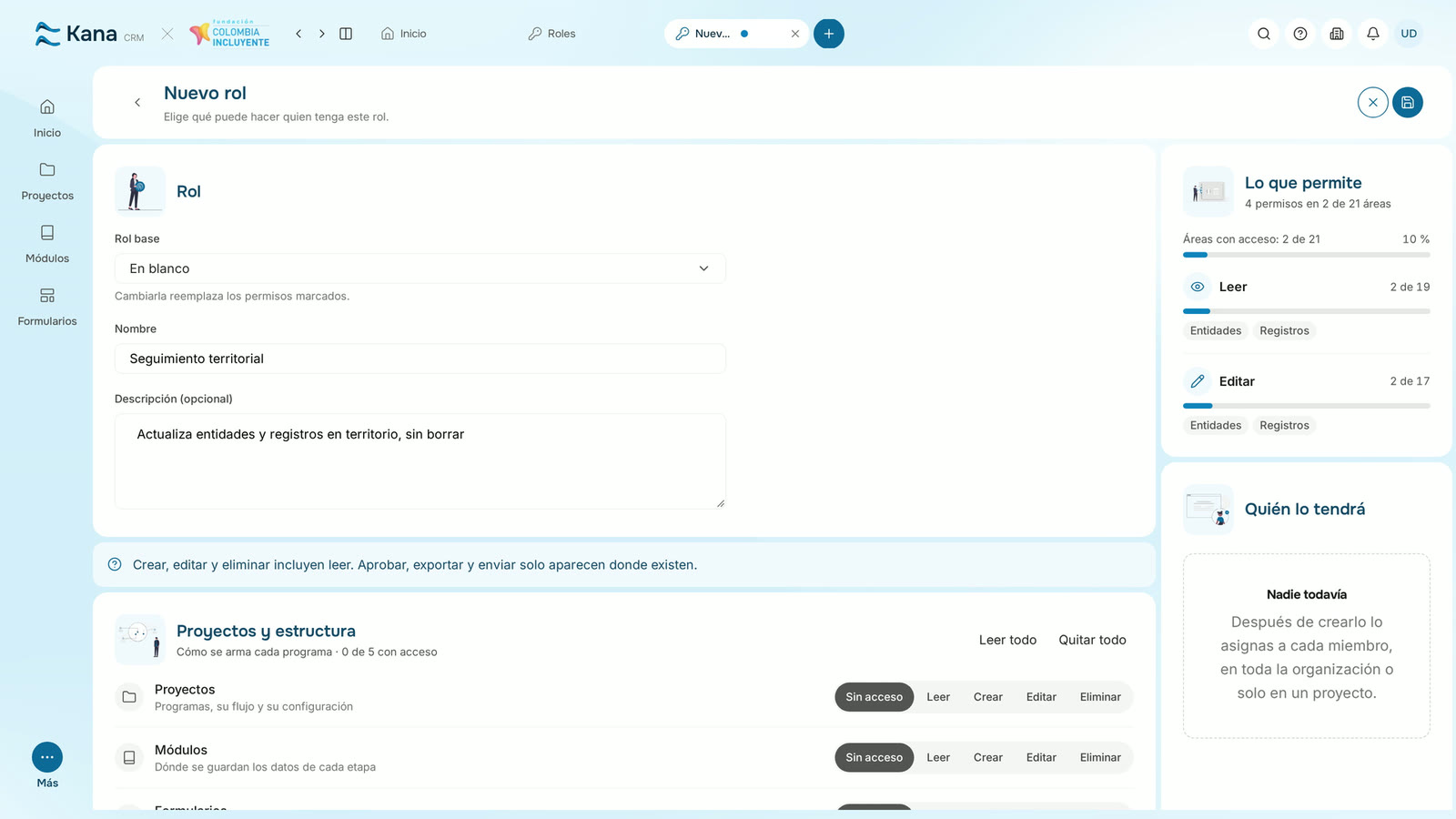
Ejemplo: Fundación Demo quiere que su equipo de seguimiento en territorio pueda ver y actualizar entidades y registros, pero no borrar ni gestionar usuarios. Creamos el rol «Seguimiento territorial».
Pasos del video
Antes de empezar
Sección titulada «Antes de empezar»- Permiso para crear rolesLo tiene Administración.
- Qué debe poder hacerÁreas y acciones: leer, crear, editar, borrar.
- ¿Se parece a uno existente?Mejor «Personalizar un rol predefinido».
Paso a paso
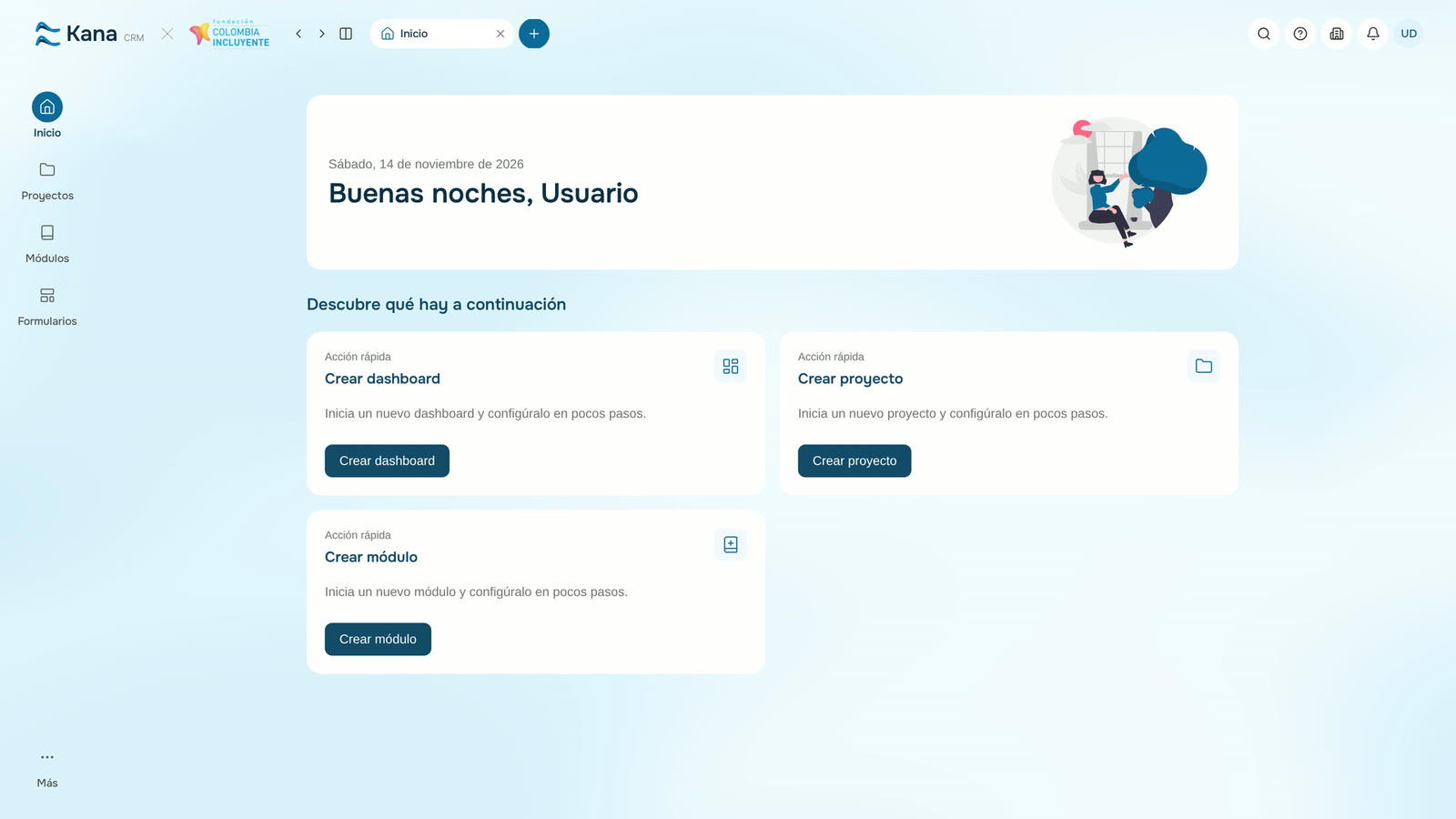
Sección titulada «Paso a paso»Abre Roles desde el menú Más
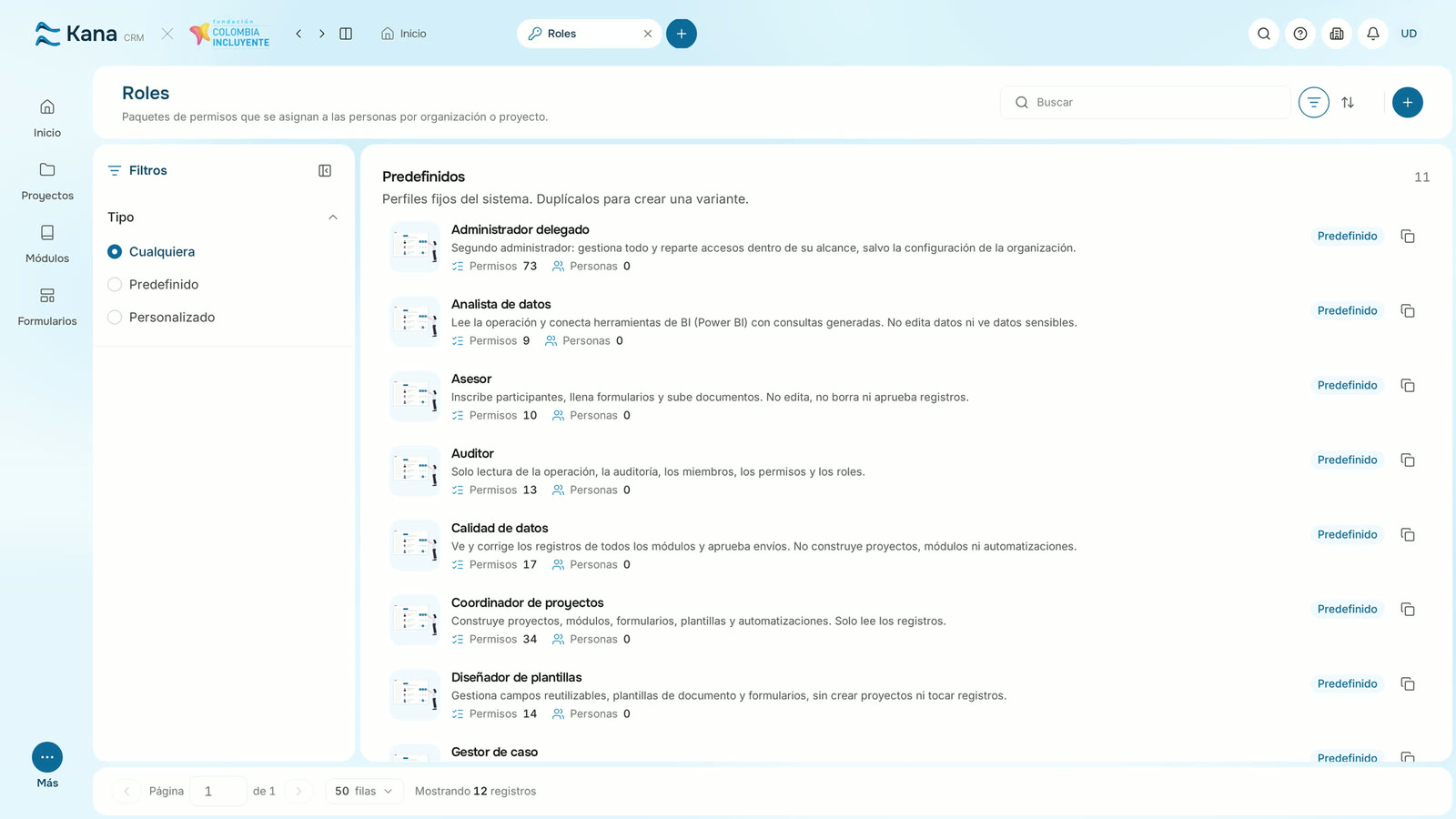
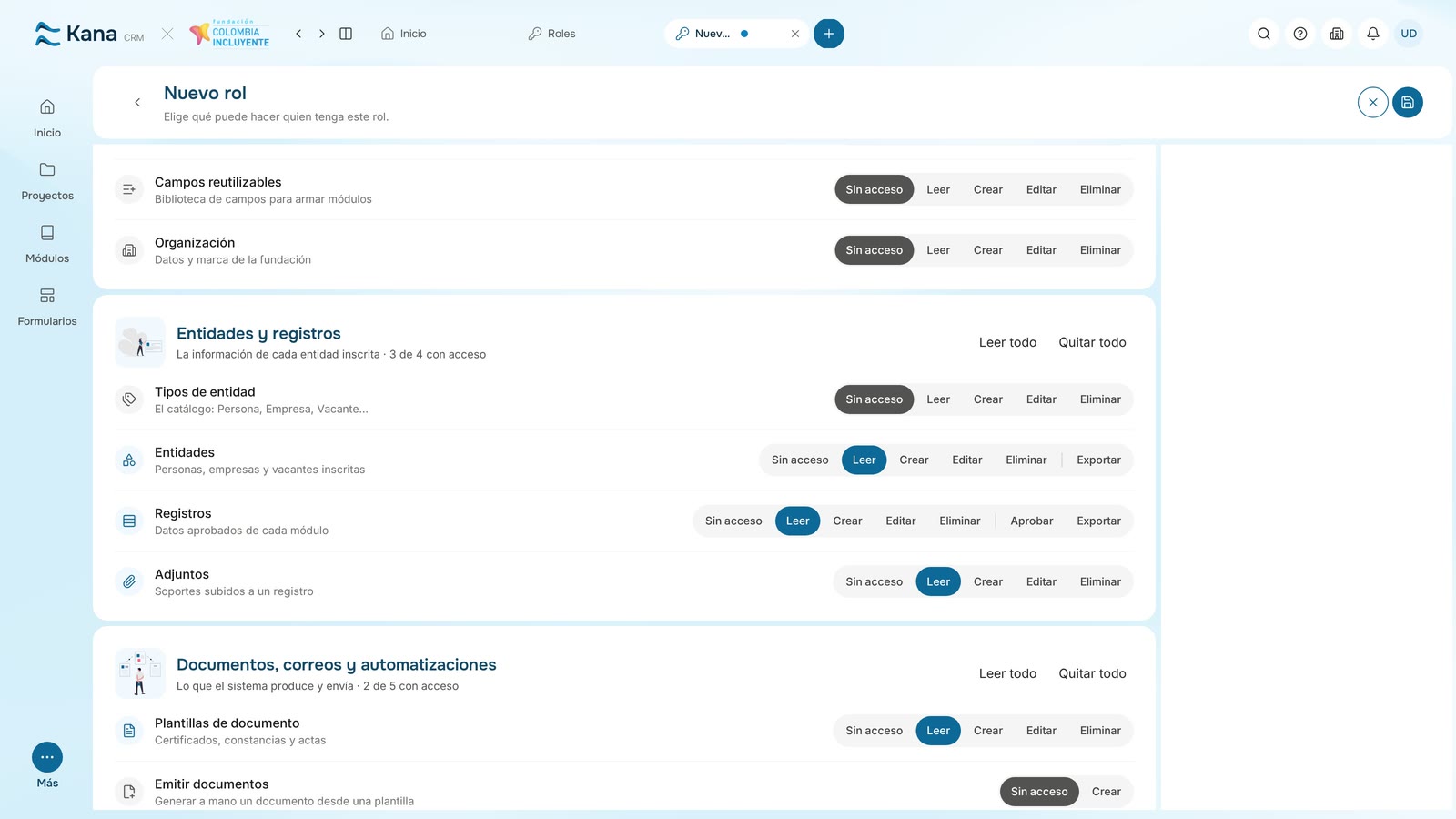
Pulsa Nuevo rol
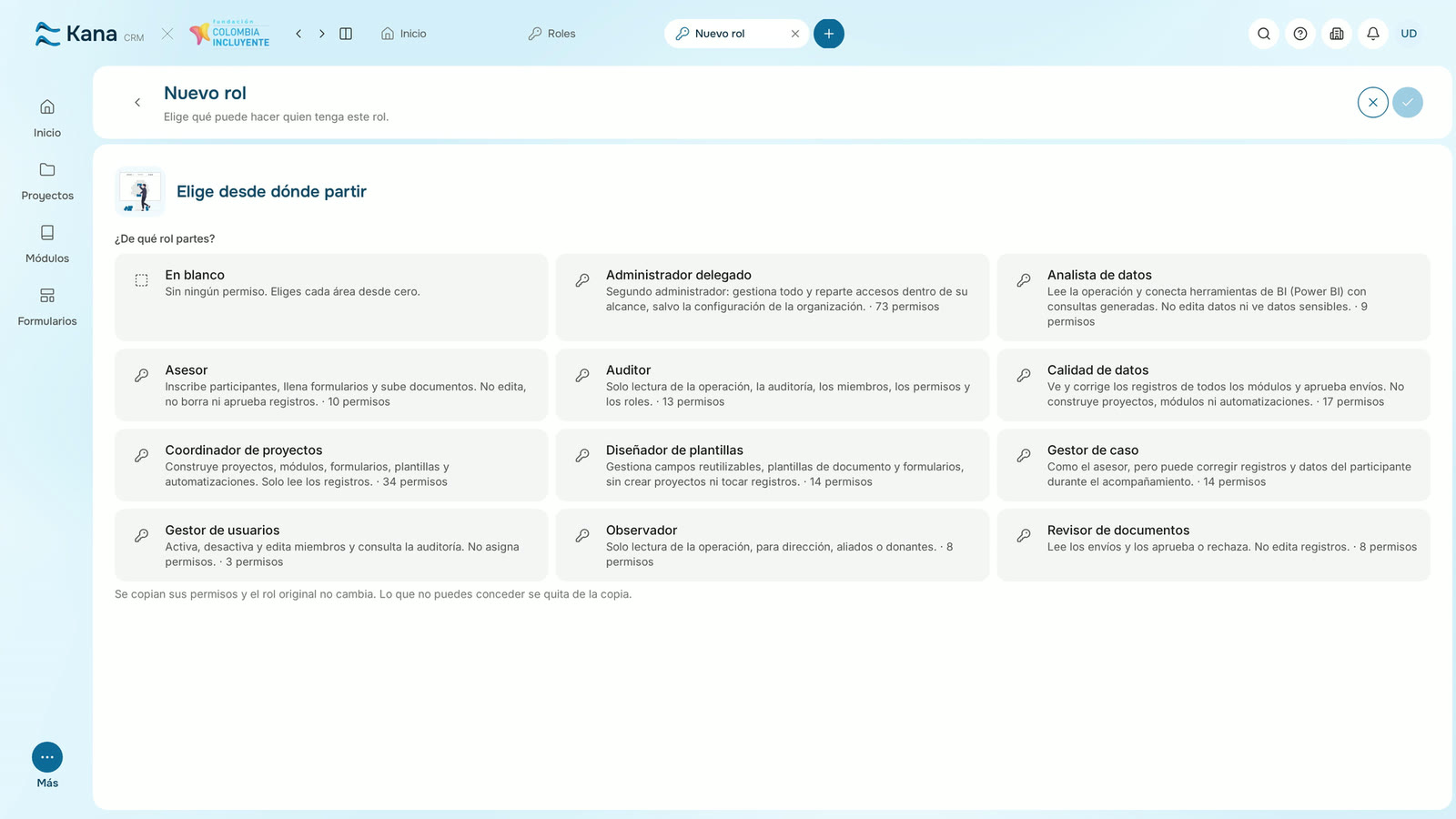
En ¿De qué rol partes? elige En blanco
Escribe el nombre Seguimiento territorial y una descripción
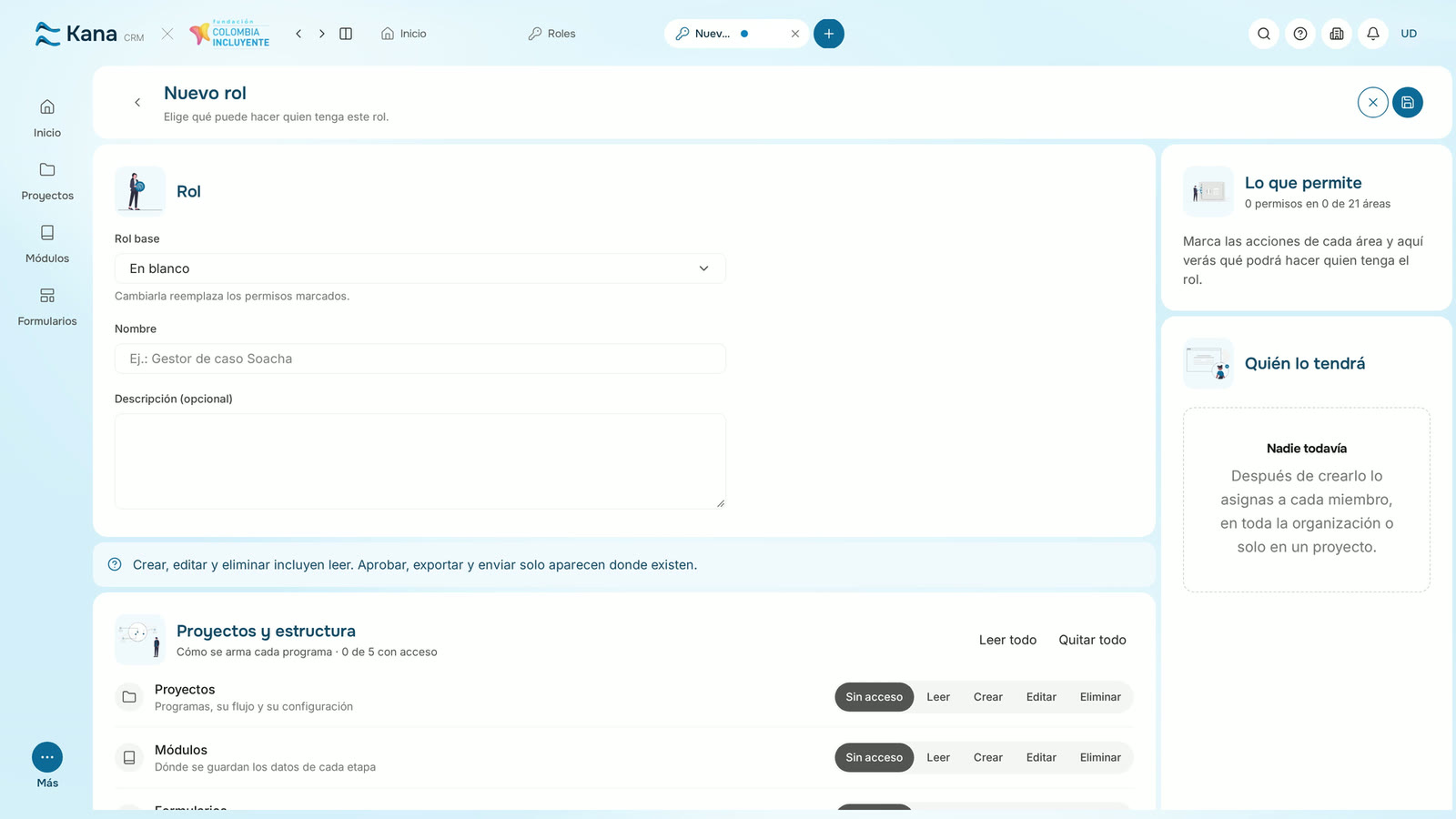
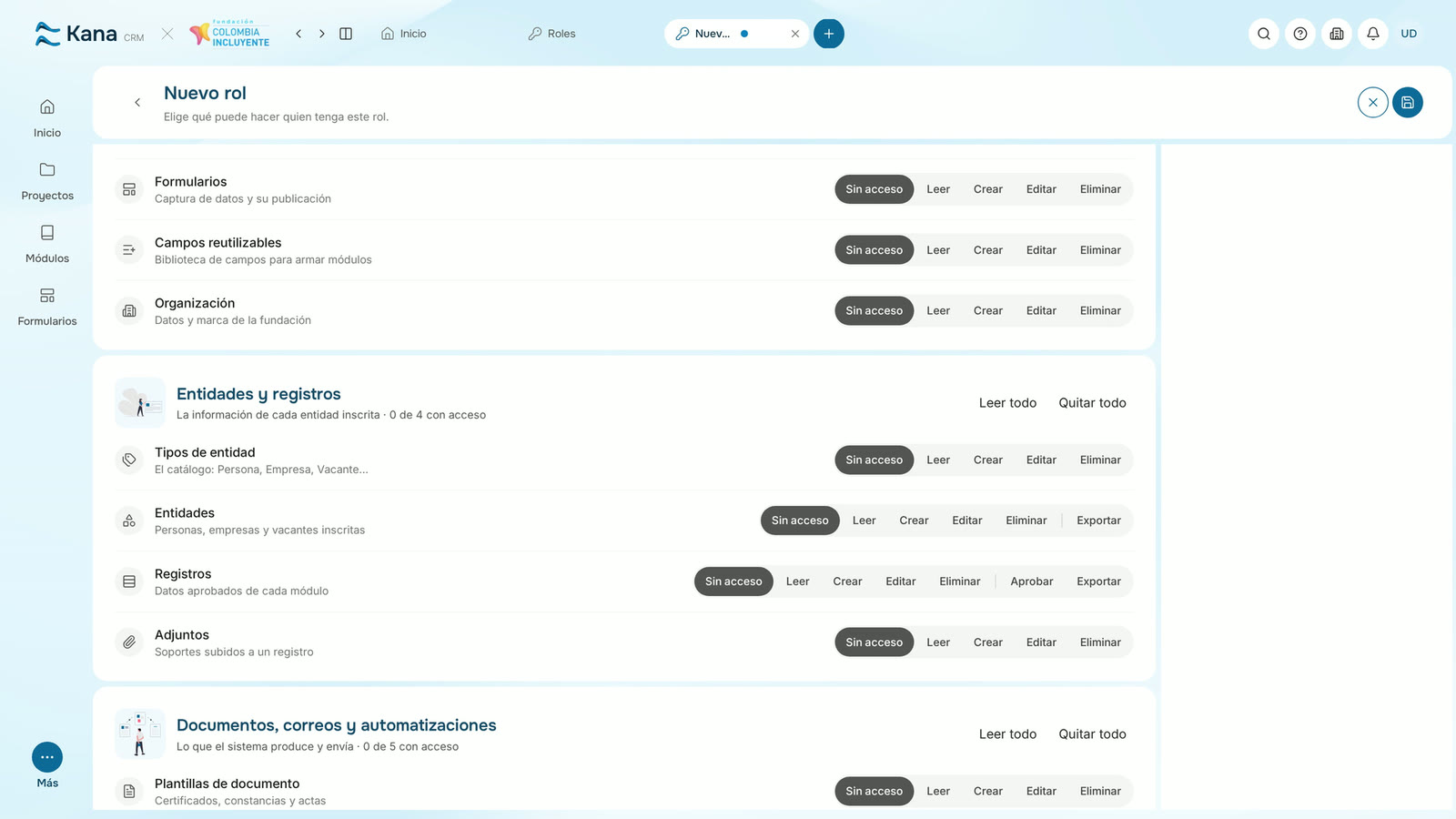
Marca Leer y Editar en Entidades y en Registros
Revisa Lo que permite y pulsa Guardar cambios
Listo: el rol aparece en Personalizados, sin personas asignadas
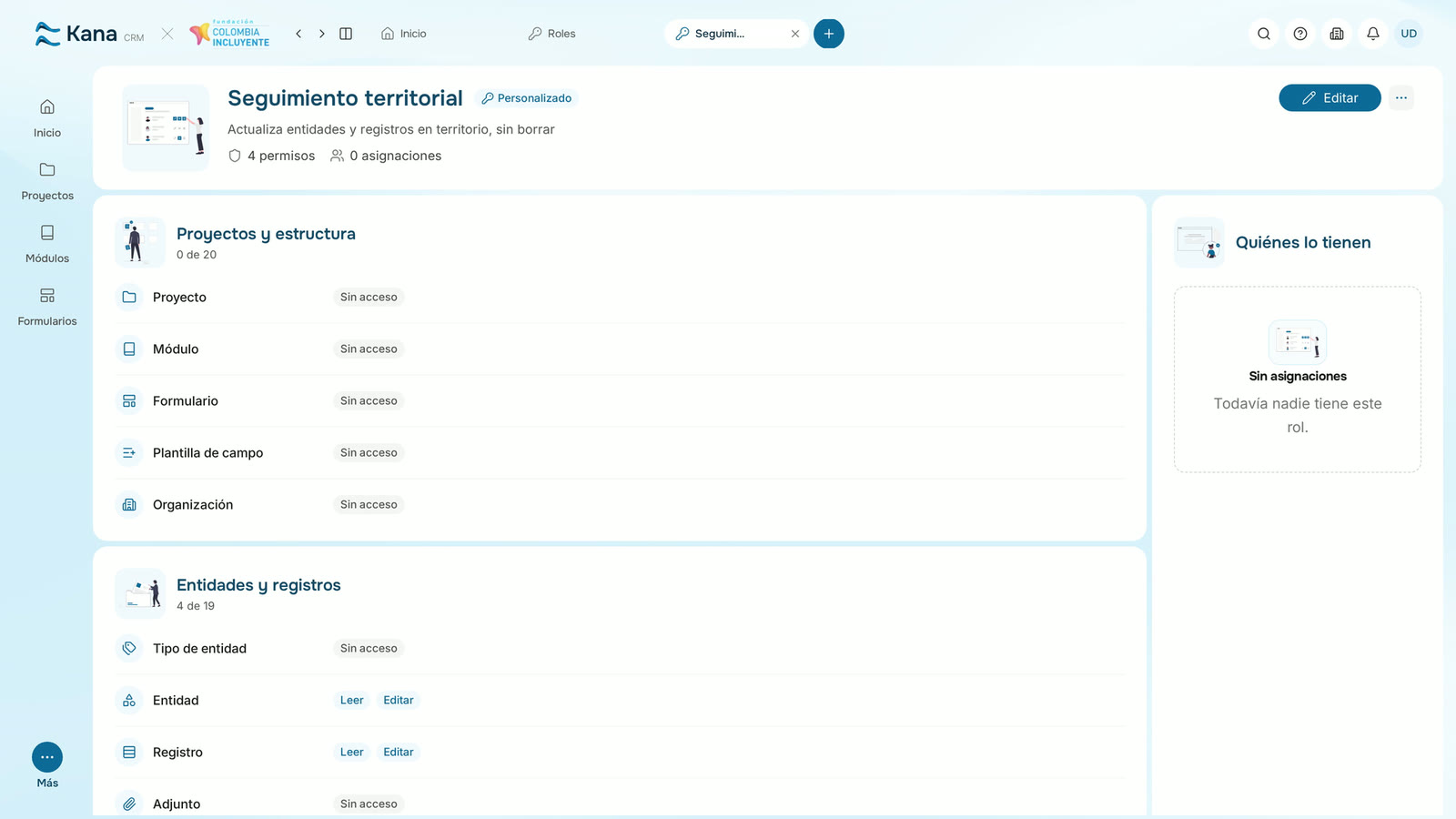
Resultado: «Seguimiento territorial» aparece en «Personalizados», listo para asignar. Todavía nadie lo tiene.
Sigue con
 54 s2Personalizar un rol predefinido (Duplicar)Duplica un rol del sistema y ajústalo sin tocar el original.
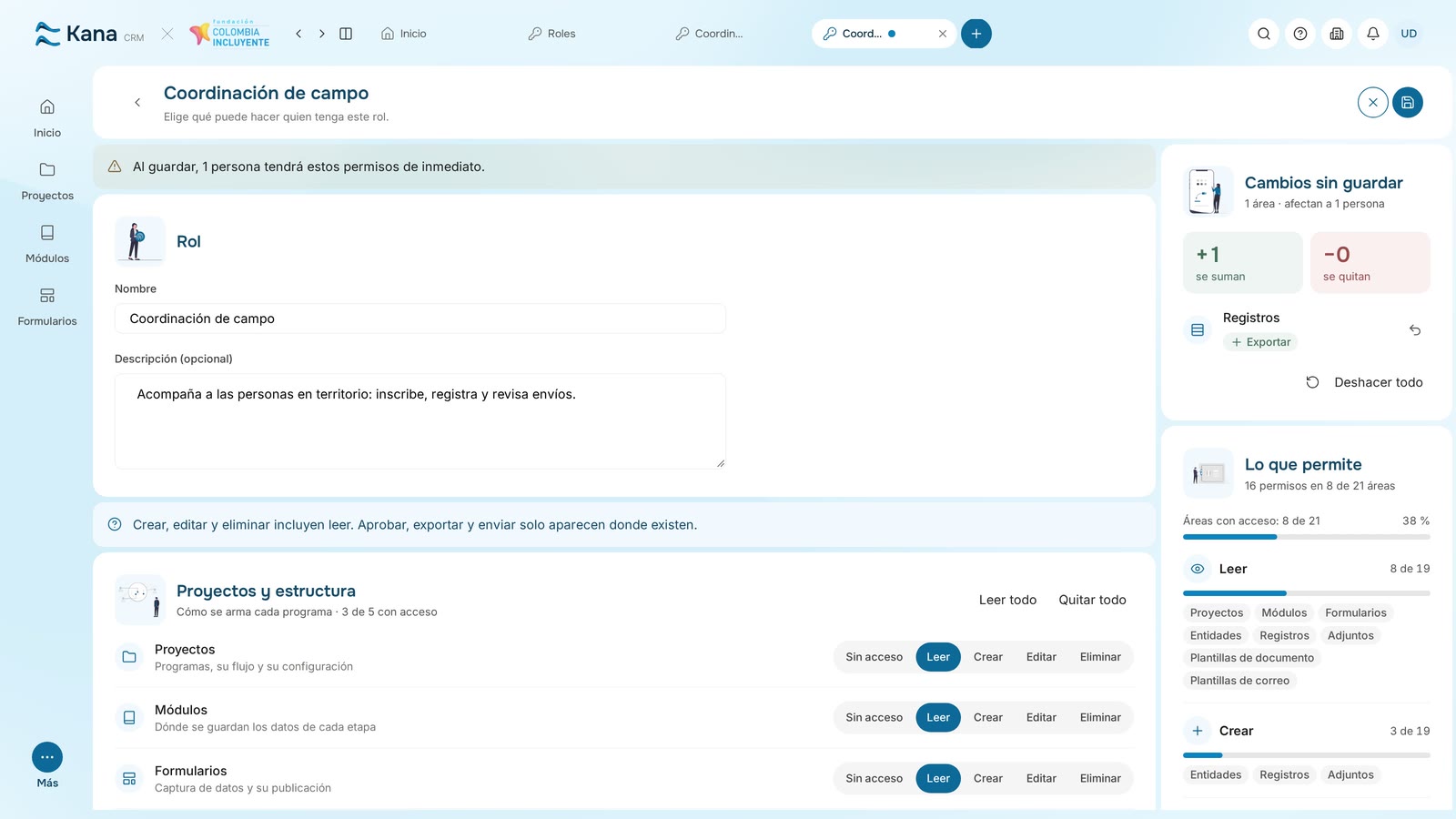 56 s3Editar los permisos de un rolCambia la matriz de «Coordinación de campo» y revisa a quién afecta.
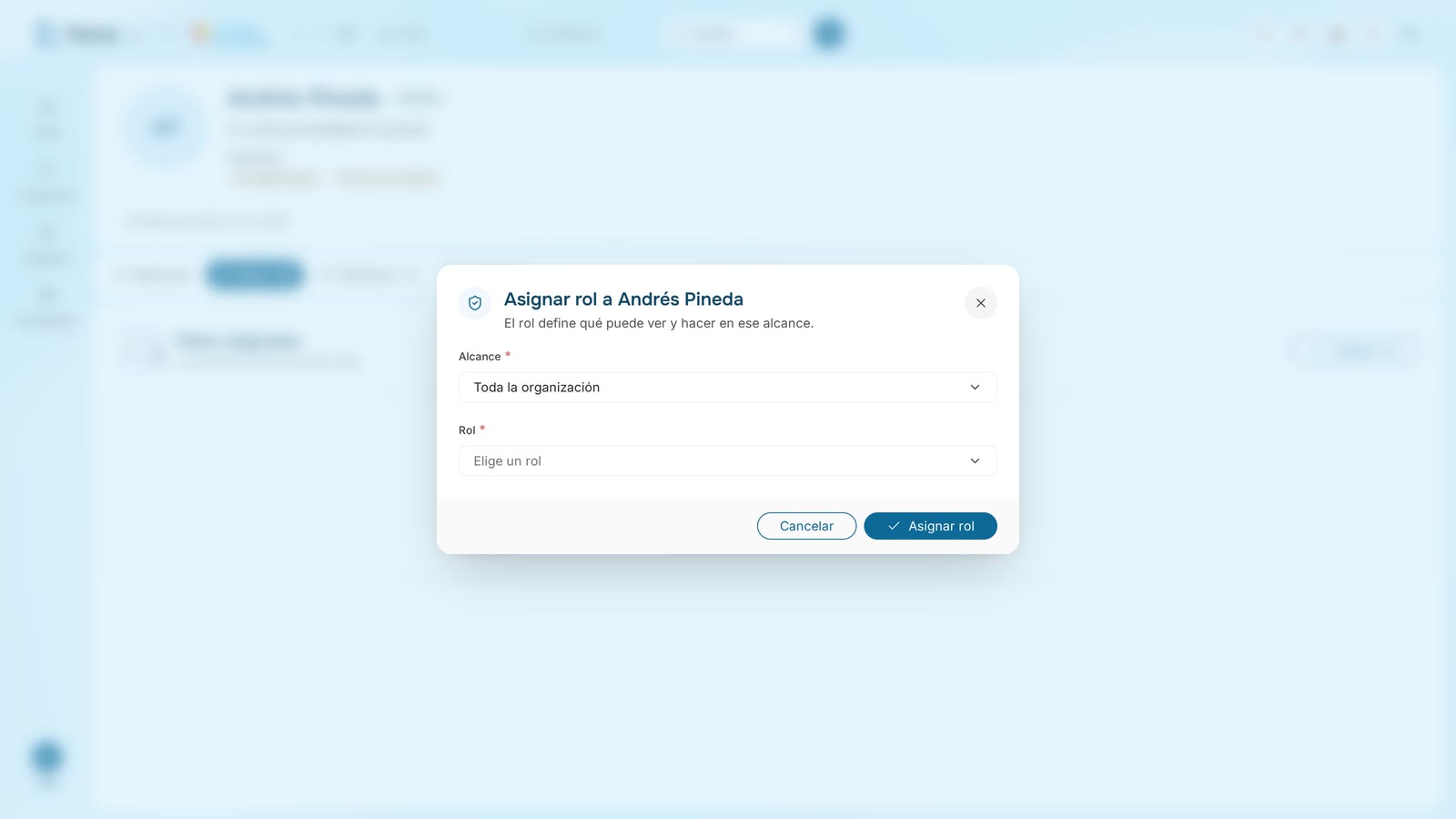 49 s4Asignar un rol a un miembroDesde la ficha de Laura, pestaña Roles, elige alcance y rol.