 Aprende
Agregar páginas y vista previa
Divide un formulario en páginas y míralo como lo verá la gente.
- Video 1 min 46 s
- 9 pasos
- Cápsula 2 de 3
- Necesitas: editar formularios
Ejemplo: «Diagnóstico Emprendimiento Rural» pasa a dos páginas, «Identificación» y «Diagnóstico», y lo probamos con «Vista previa».
Pasos del video
Antes de empezar
Sección titulada «Antes de empezar»- Permiso para editar formulariosLo tiene Administración.
- Hasta 100 elementos por páginaEl contador de la barra te avisa.
- Un enlace público activo«Vista previa» lo usa para abrirse.
Paso a paso
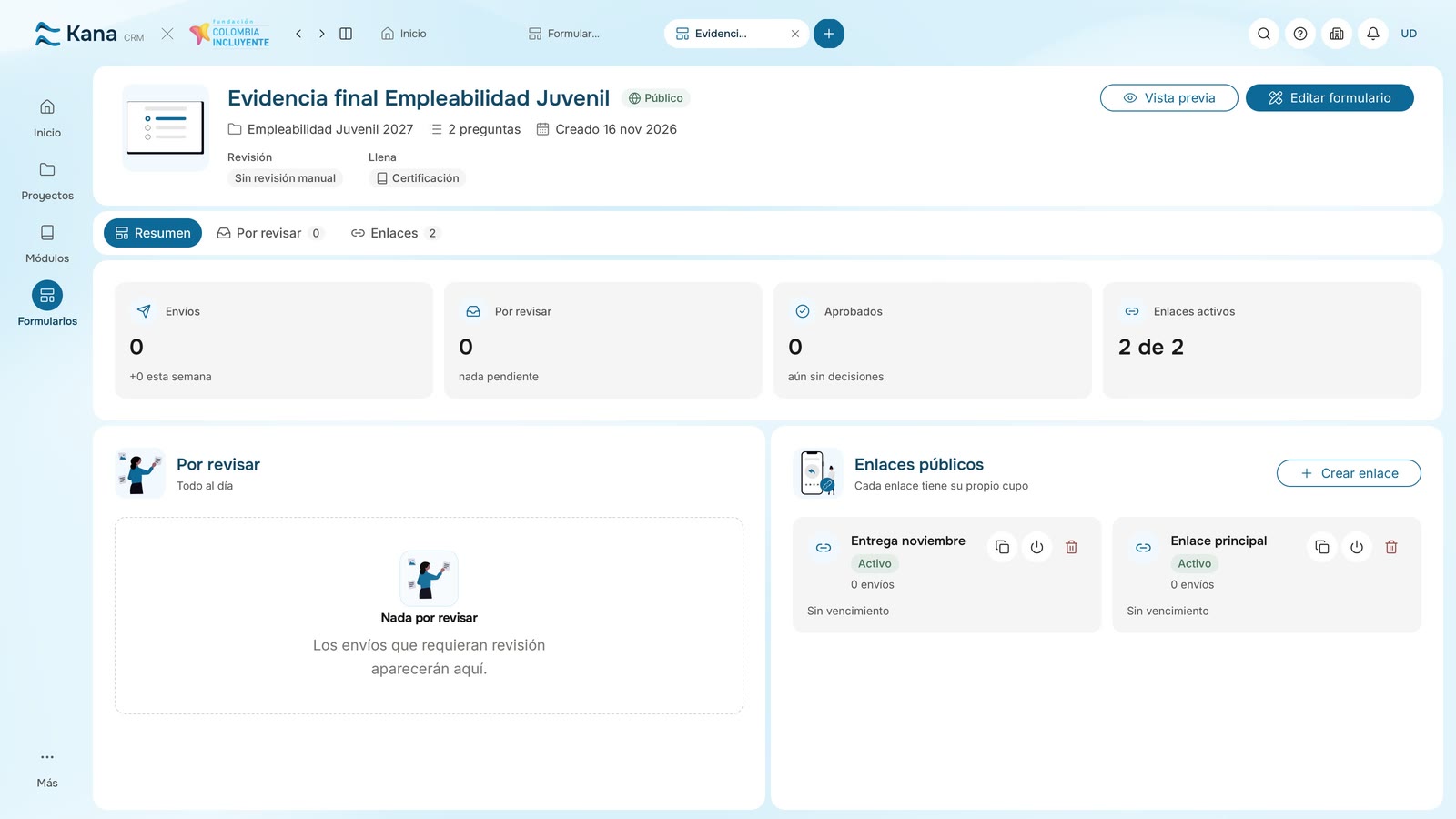
Sección titulada «Paso a paso»En Formularios abre Diagnóstico Emprendimiento Rural y pulsa Editar formulario
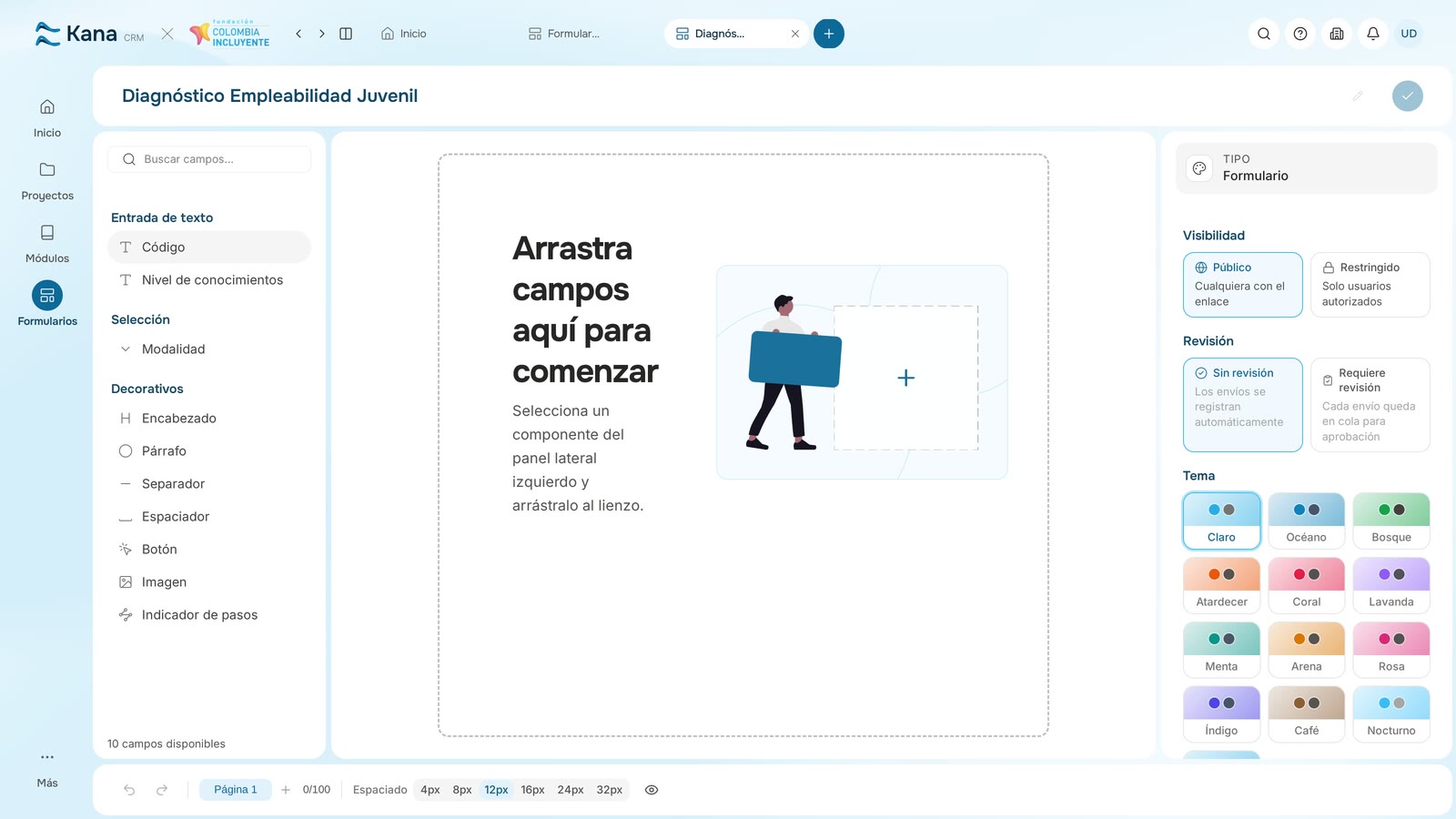
Doble clic en Página 1 y escribe Identificación
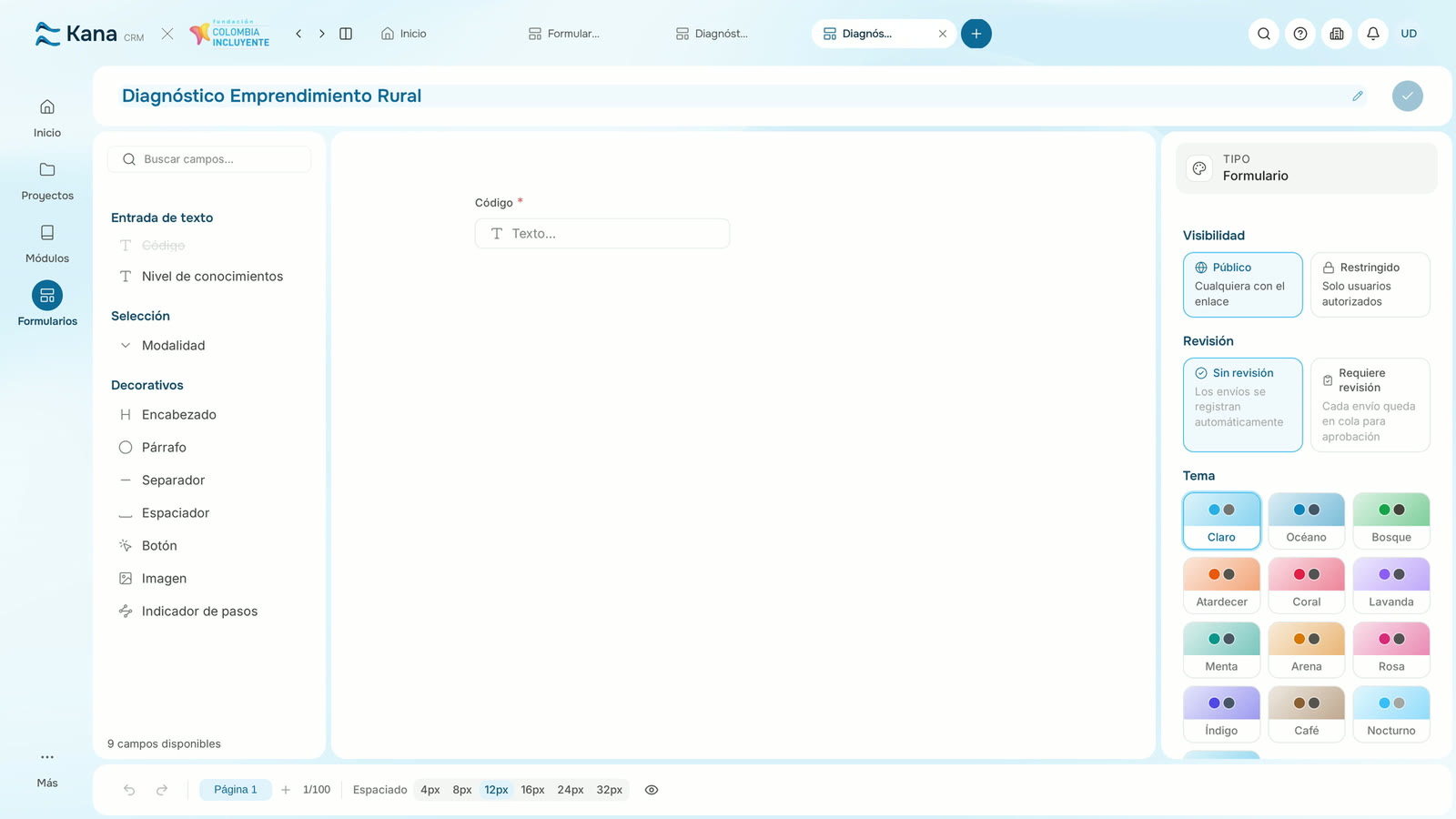
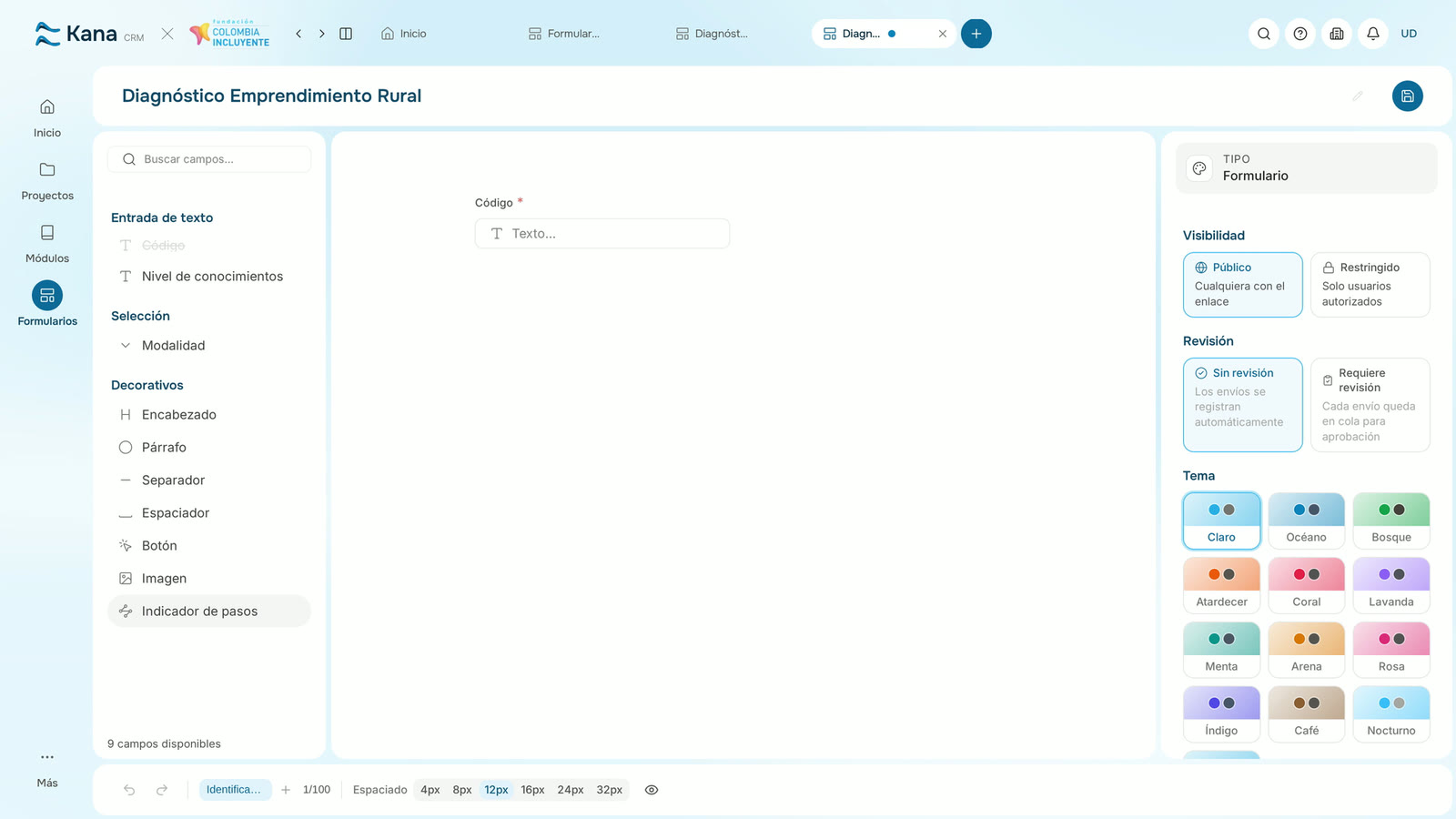
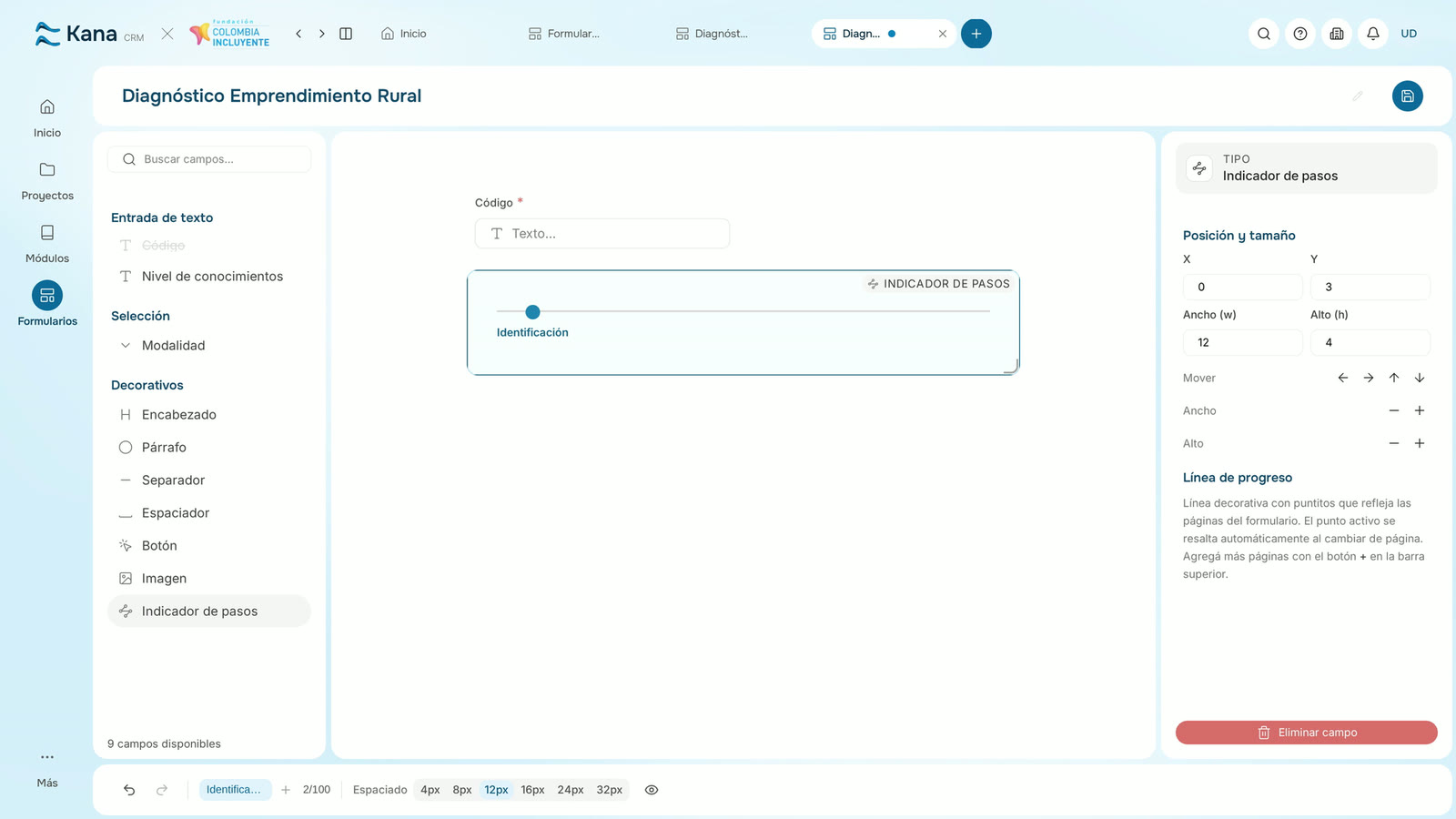
Agrega Indicador de pasos para pasar de una página a otra
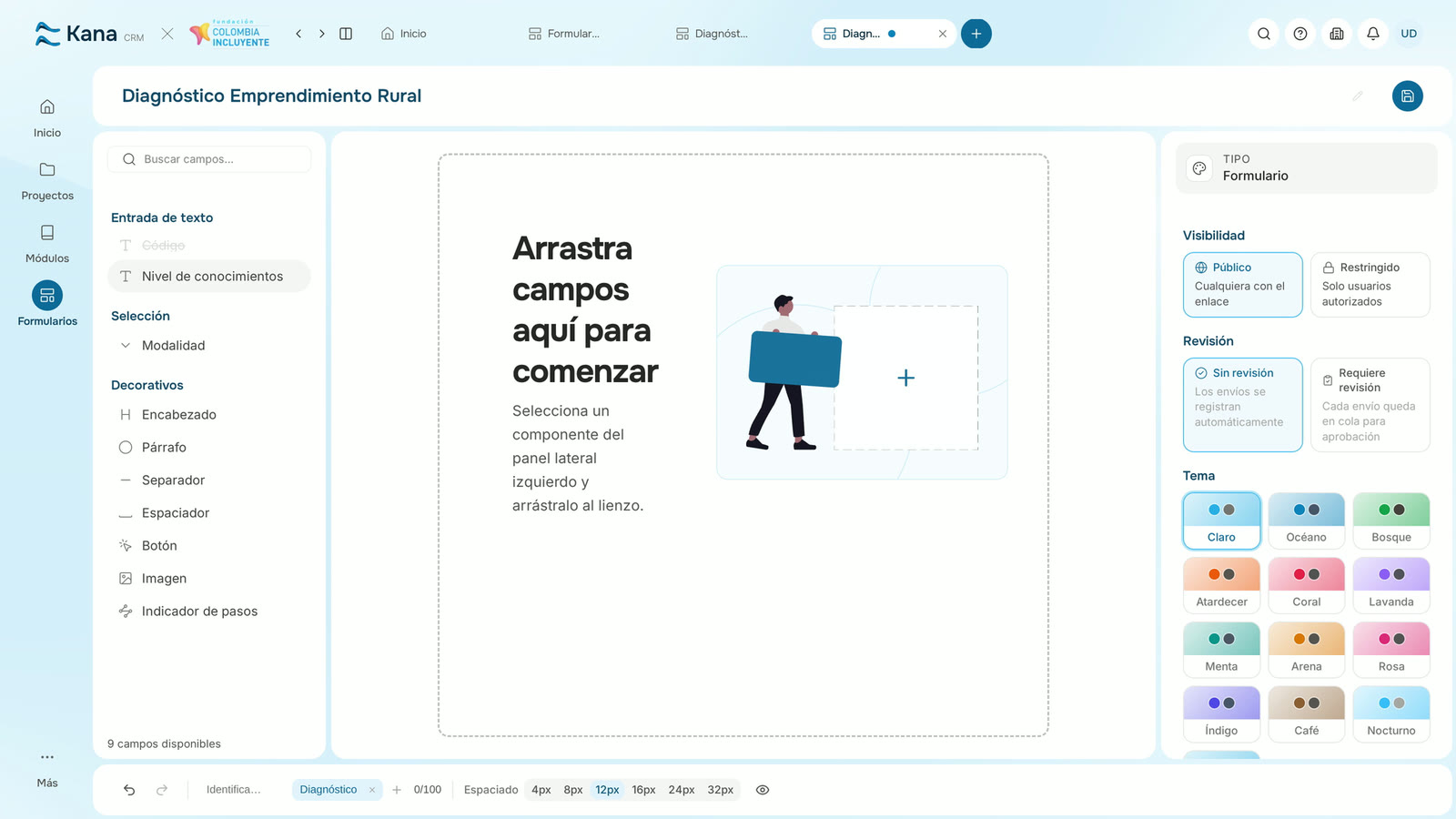
Pulsa + y renombra Página 2 como Diagnóstico
Agrega Nivel de conocimientos a la página Diagnóstico
Pulsa Guardar cambios
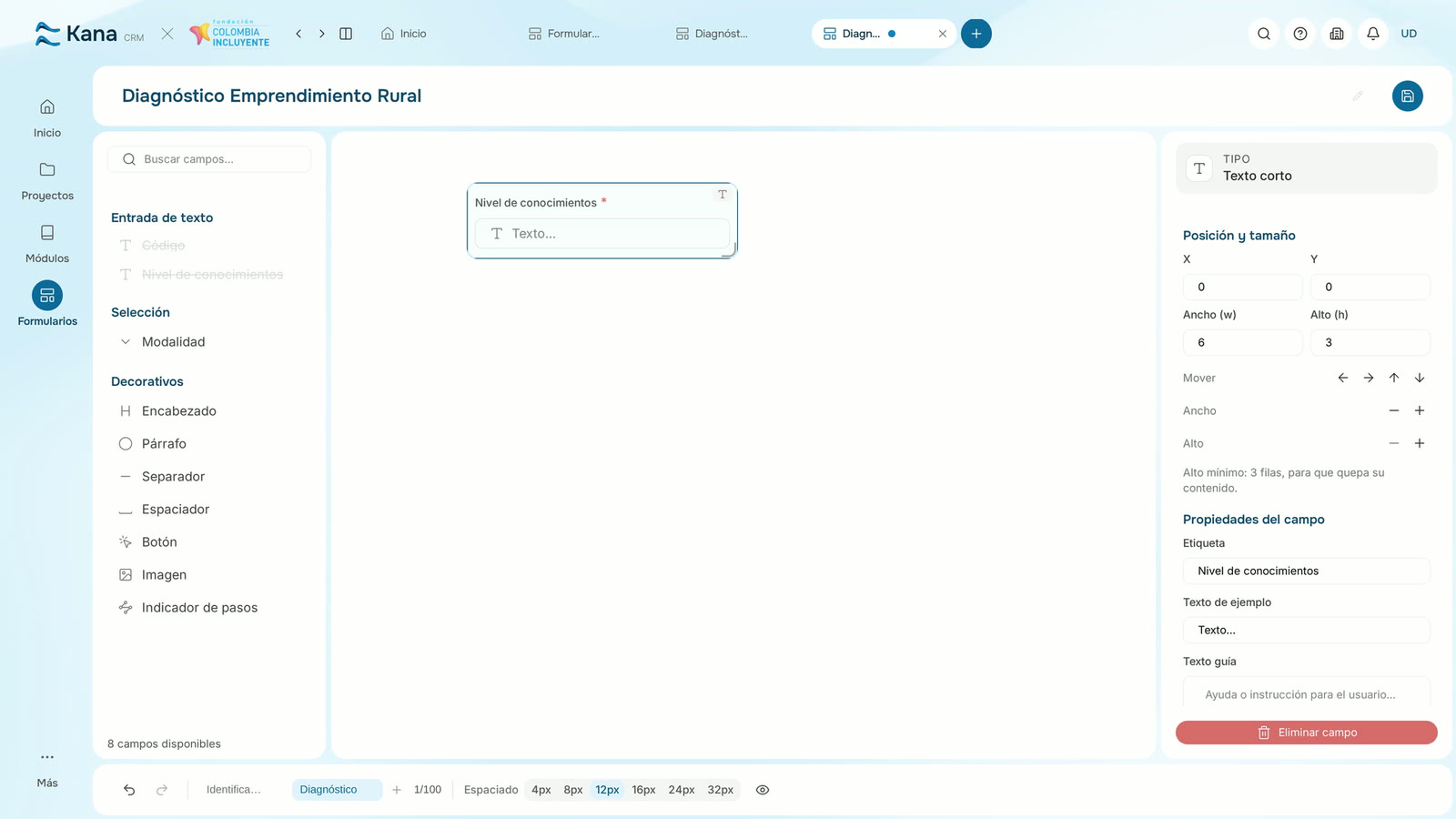
En el formulario, pulsa Vista previa
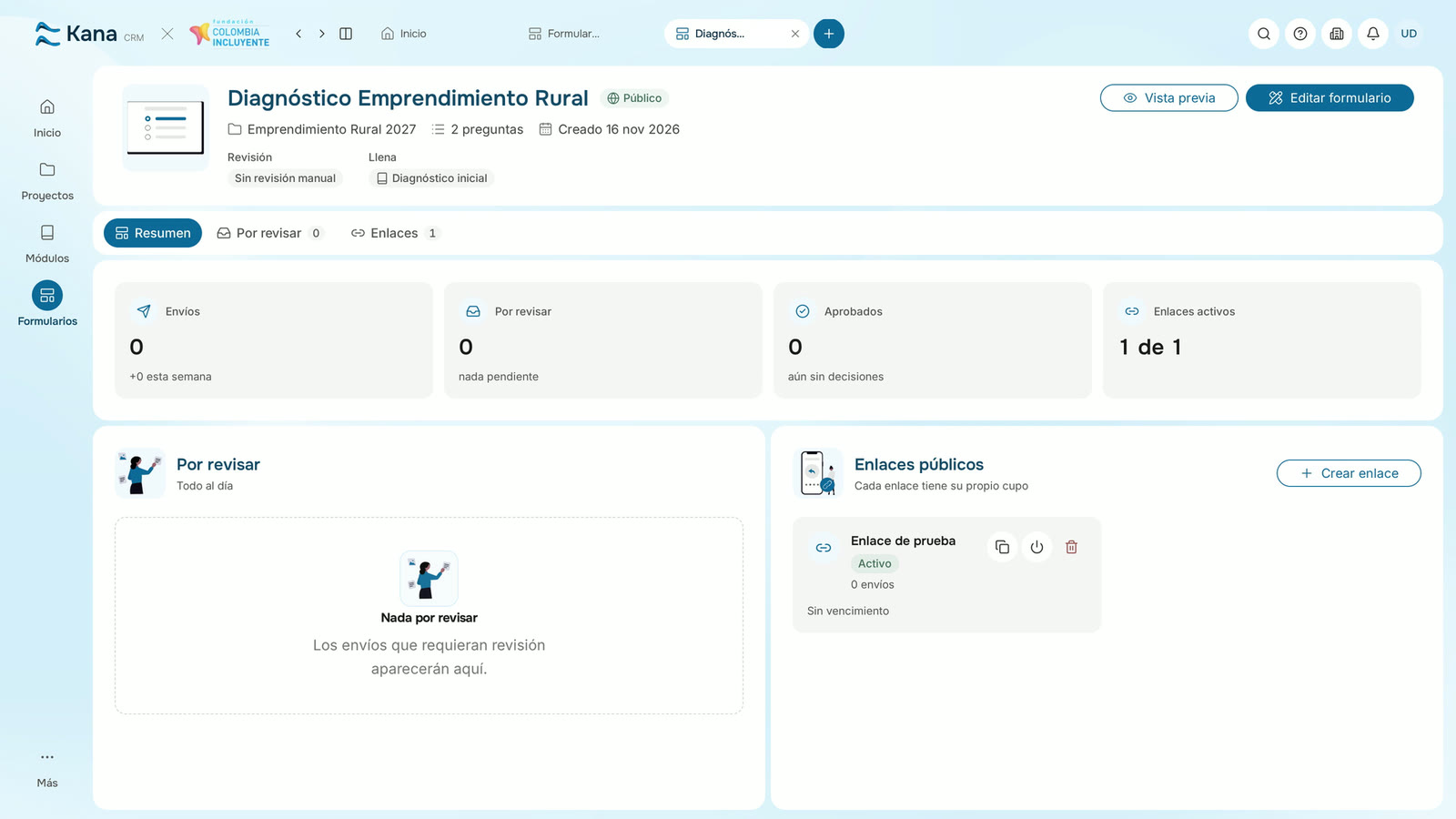
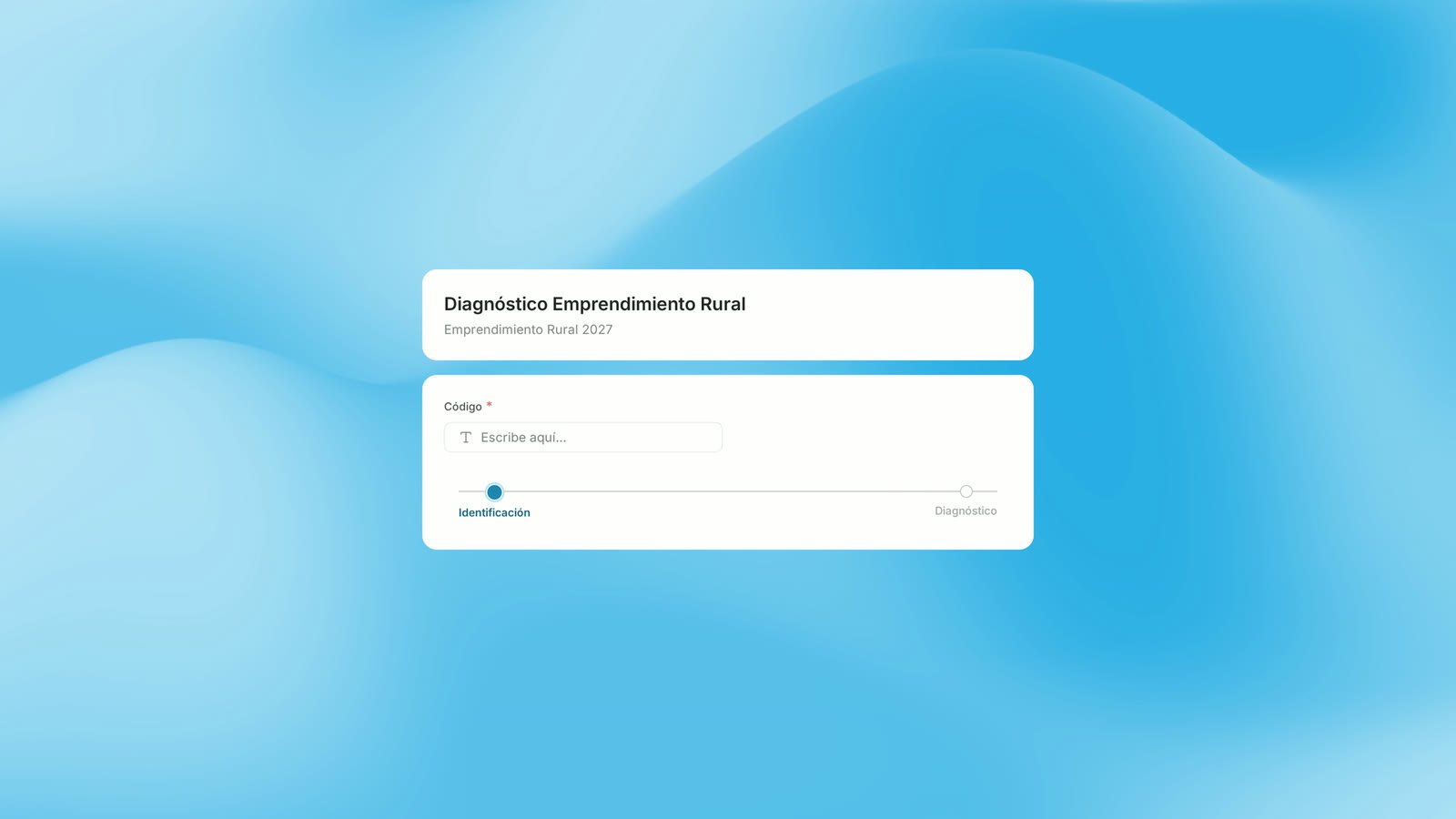
Escribe un código y pulsa Diagnóstico en el indicador
Listo: la página Diagnóstico pide Nivel de conocimientos
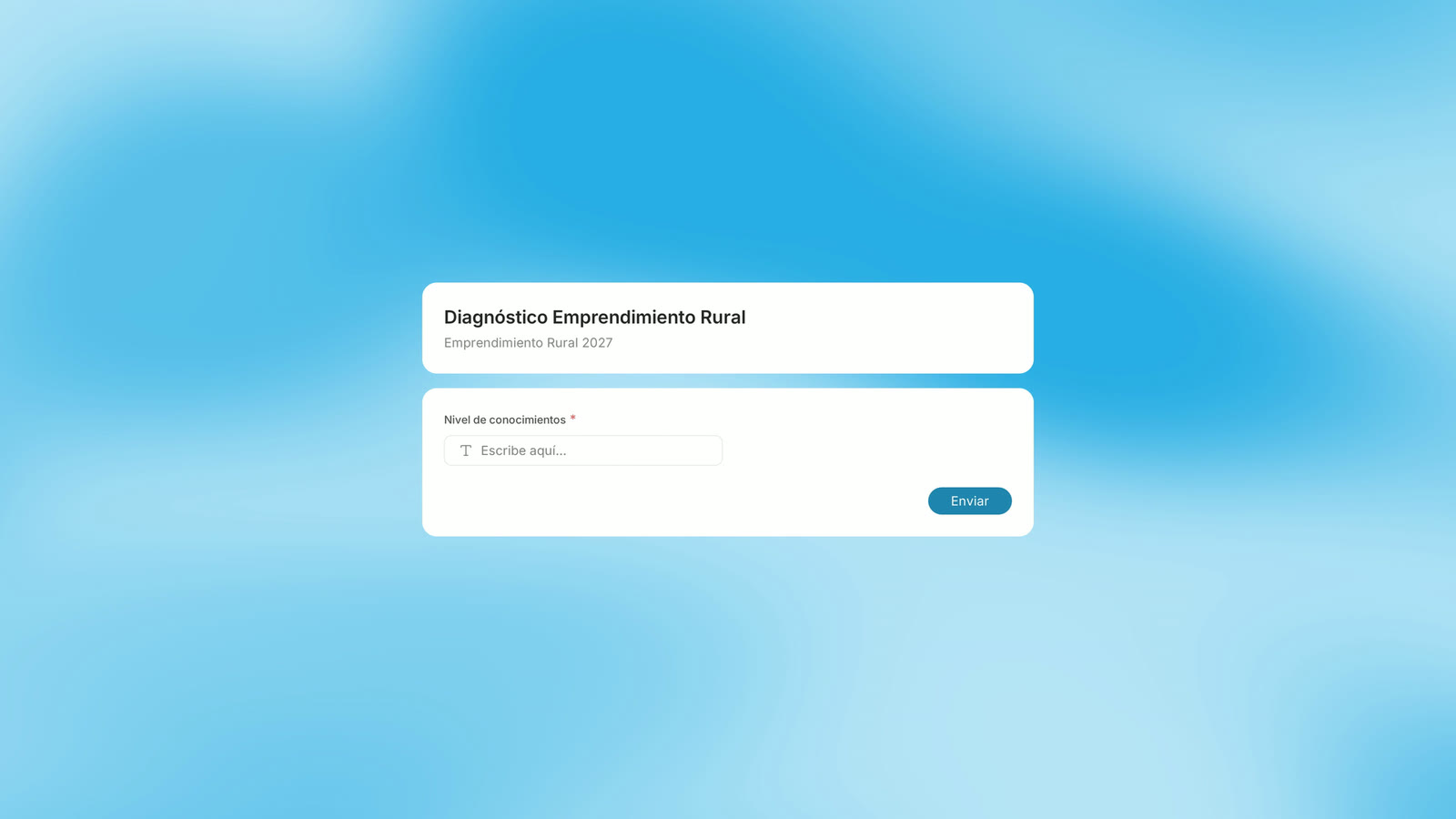
Resultado: El formulario tiene «Identificación» y «Diagnóstico»; en la vista previa, el indicador de pasos lleva a la segunda página.