 Aprende
Importar y exportar estructura
Lleva la estructura de un módulo de un Kana a otro con un archivo.
- Video 1 min 10 s
- 7 pasos
- Cápsula 6 de 6
- Necesitas: crear módulos

Ejemplo: Una organización aliada quiere la plantilla «Registro de participante» de Fundación Demo. Exportamos su estructura e importamos el archivo; aquí lo hacemos en el mismo Kana, así que se llama «Registro de participante (importado)».
Pasos del video
Antes de empezar
Sección titulada «Antes de empezar»- Permiso para crear módulosEn el Kana que importa.
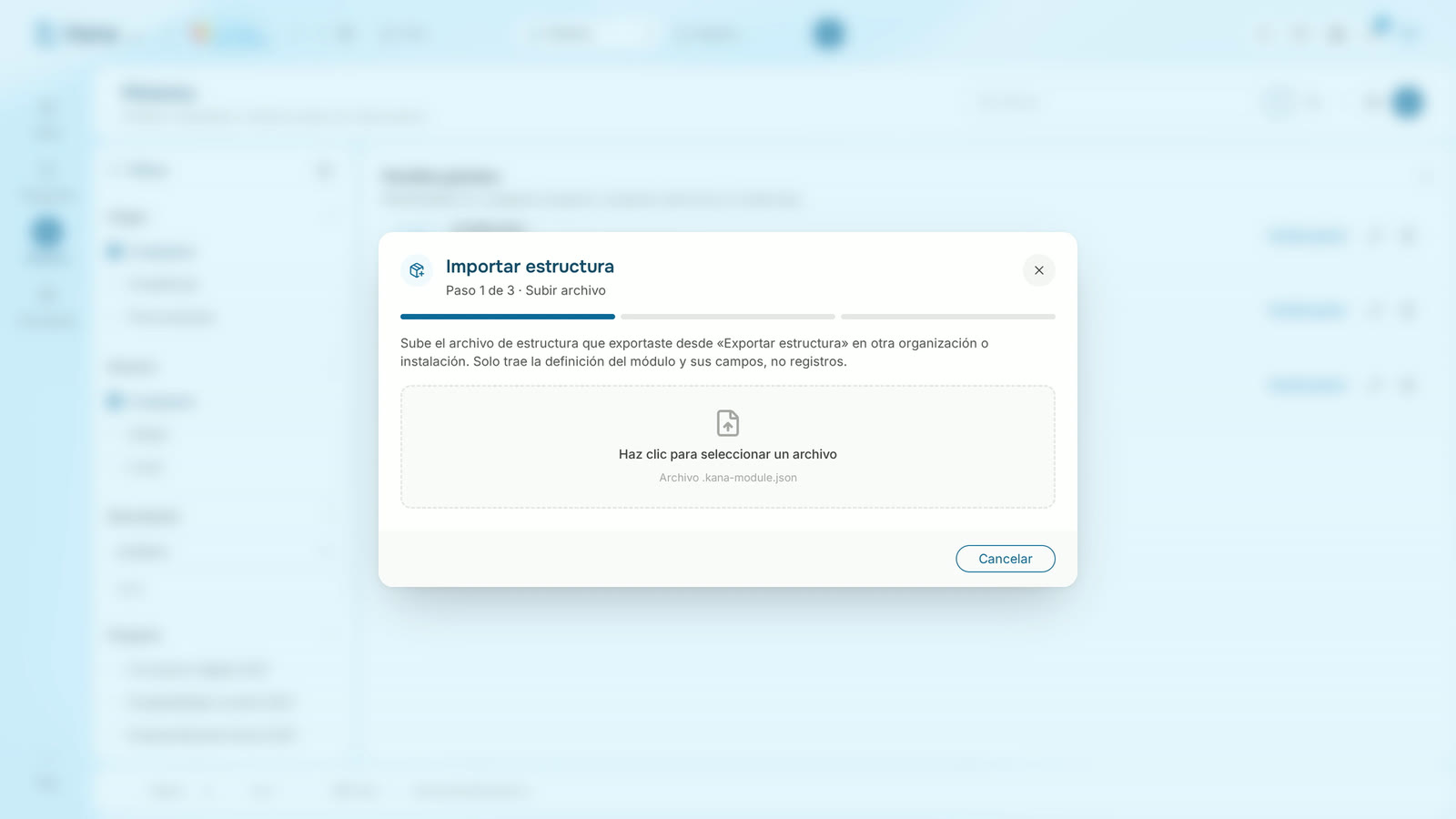
- Un archivo .kana-module.jsonLleva la estructura, sin registros.
- Su tipo de entidadSi el otro Kana no tiene uno con ese nombre, eliges cuál usar.
Paso a paso
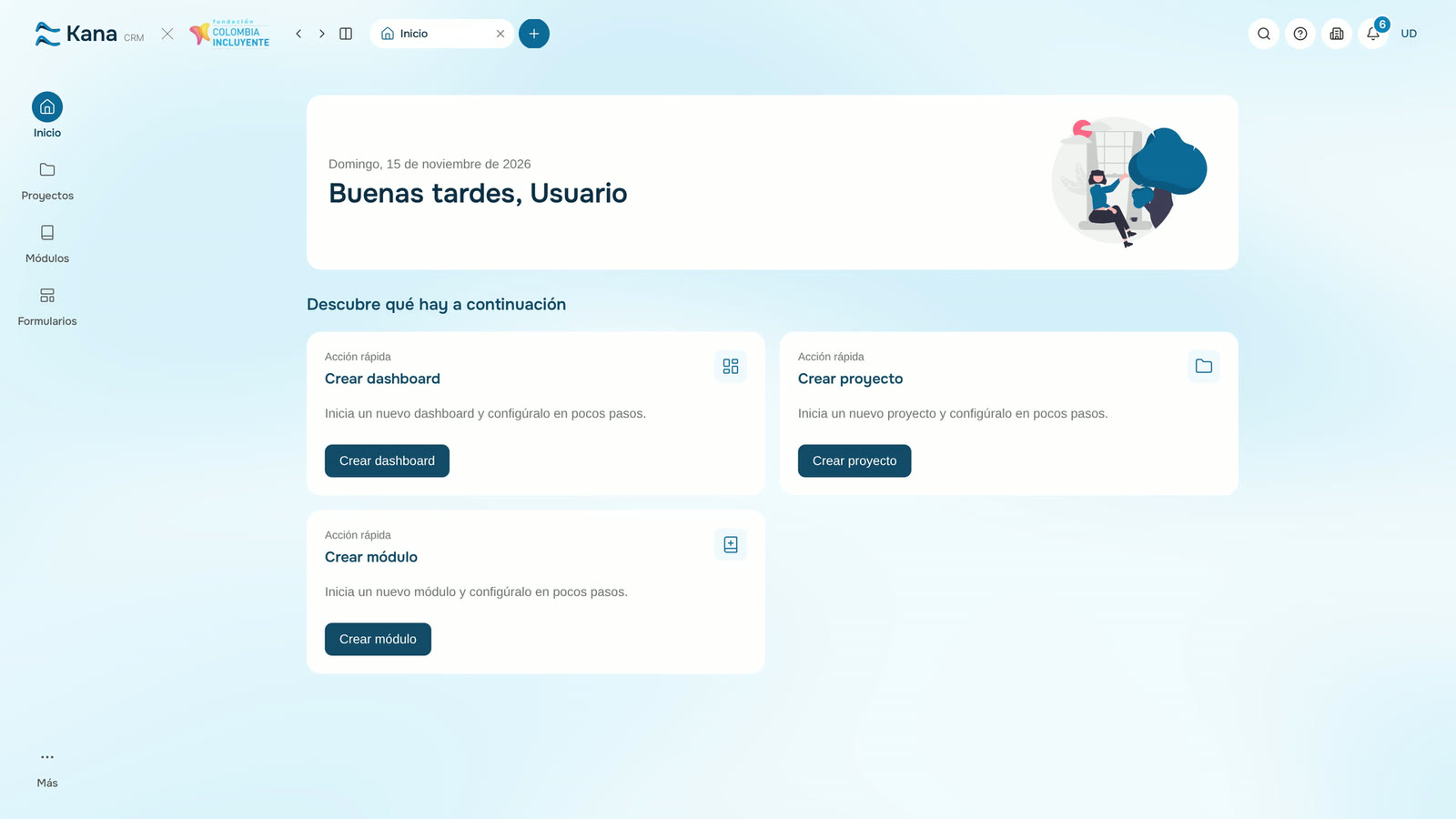
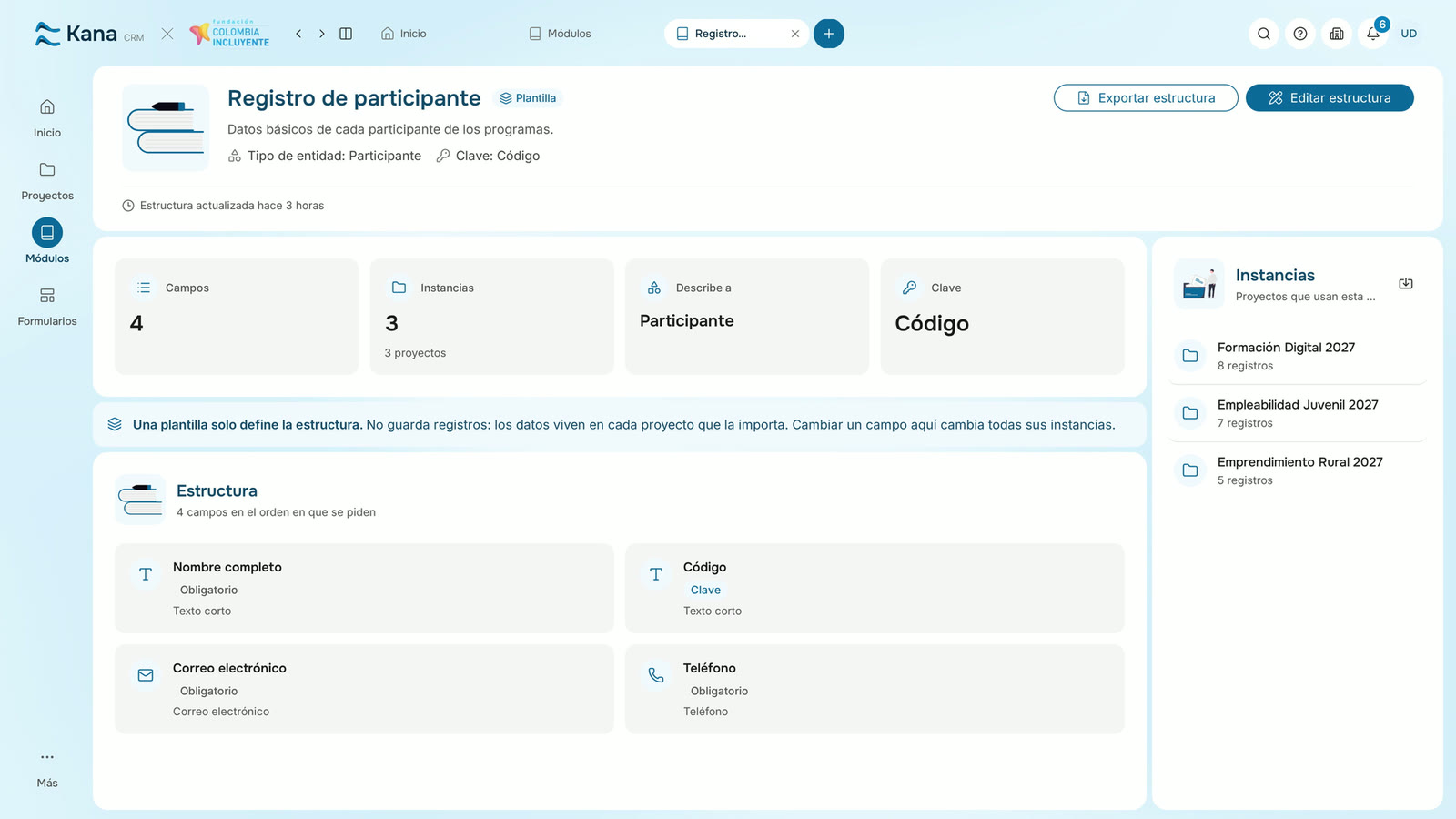
Sección titulada «Paso a paso»Abre Módulos y entra en Registro de participante
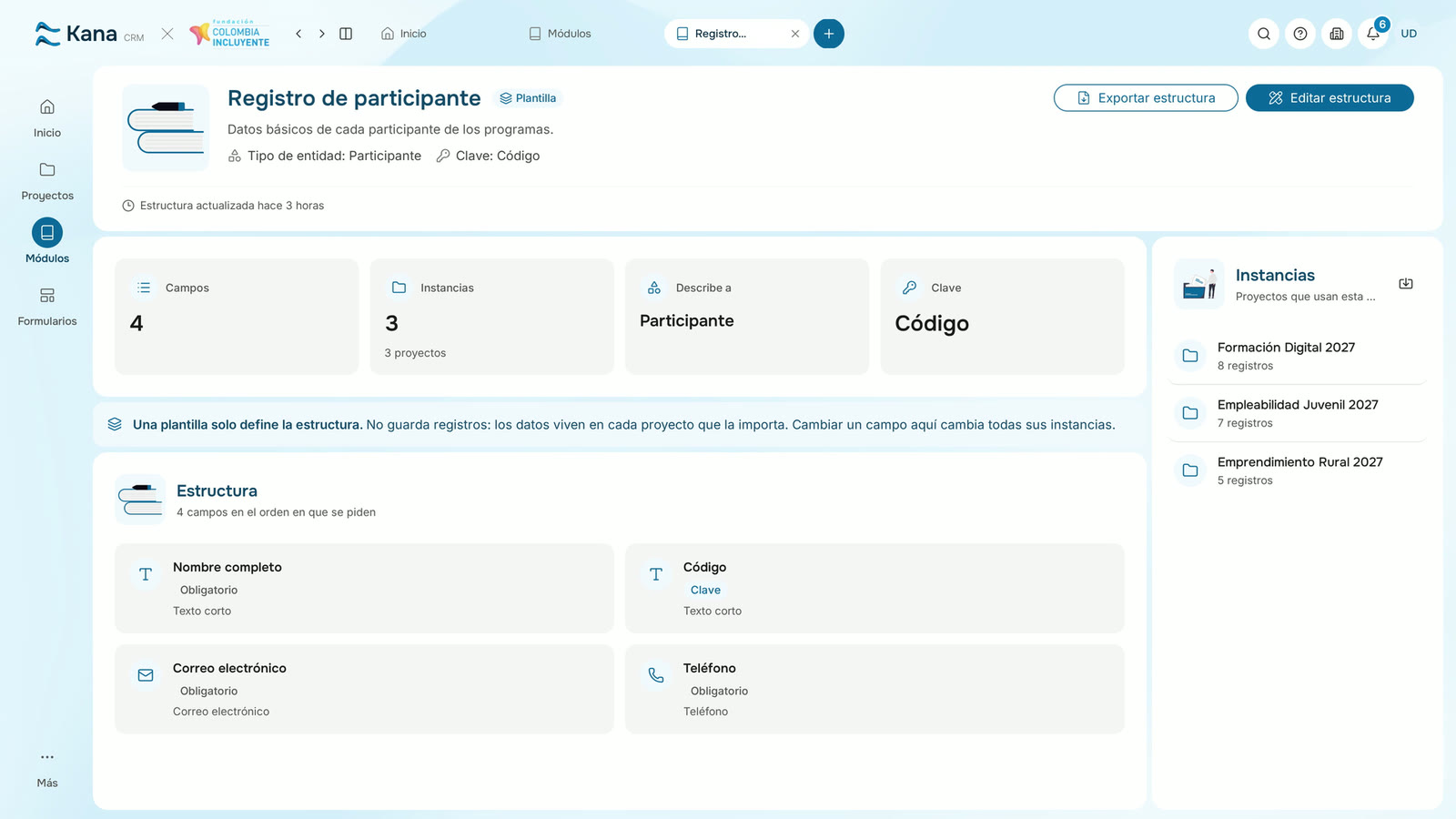
Pulsa Exportar estructura
En el otro Kana: Módulos › Importar estructura
Haz clic en la zona y elige el archivo .kana-module.json
Revisa Nombre de la plantilla: Registro de participante (importado)
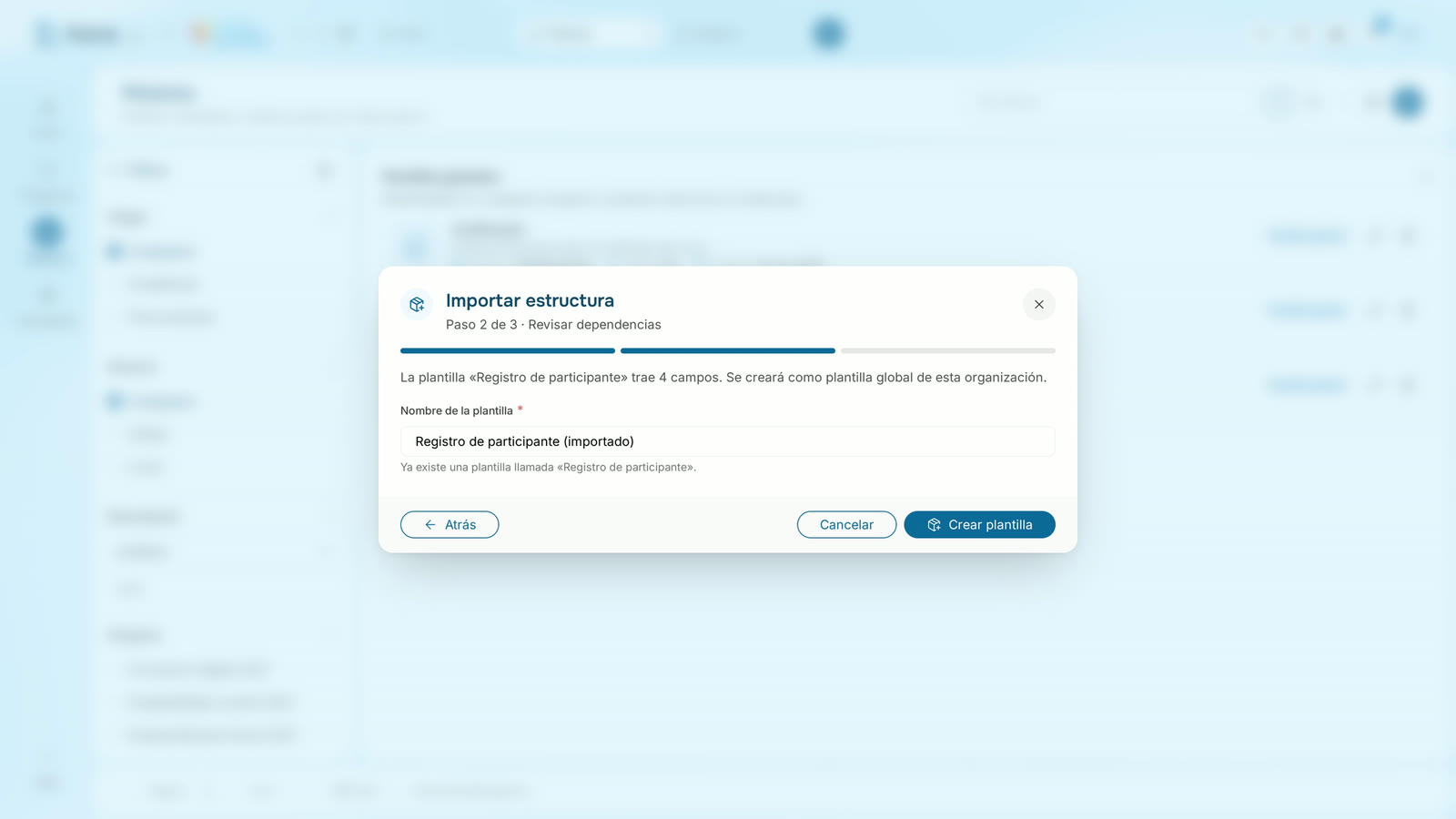
Pulsa Crear plantilla
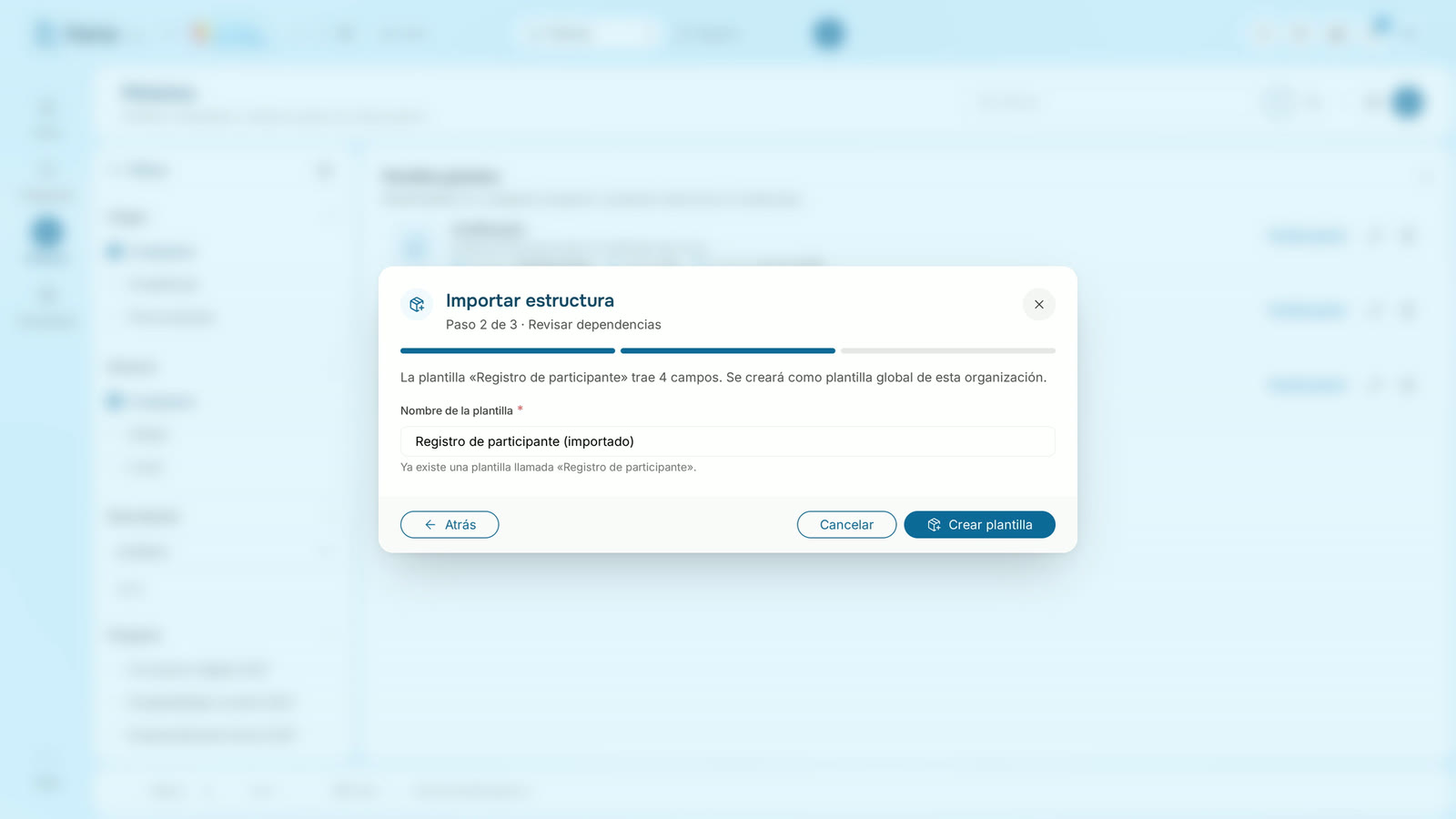
Listo: pulsa Abrir plantilla para verla
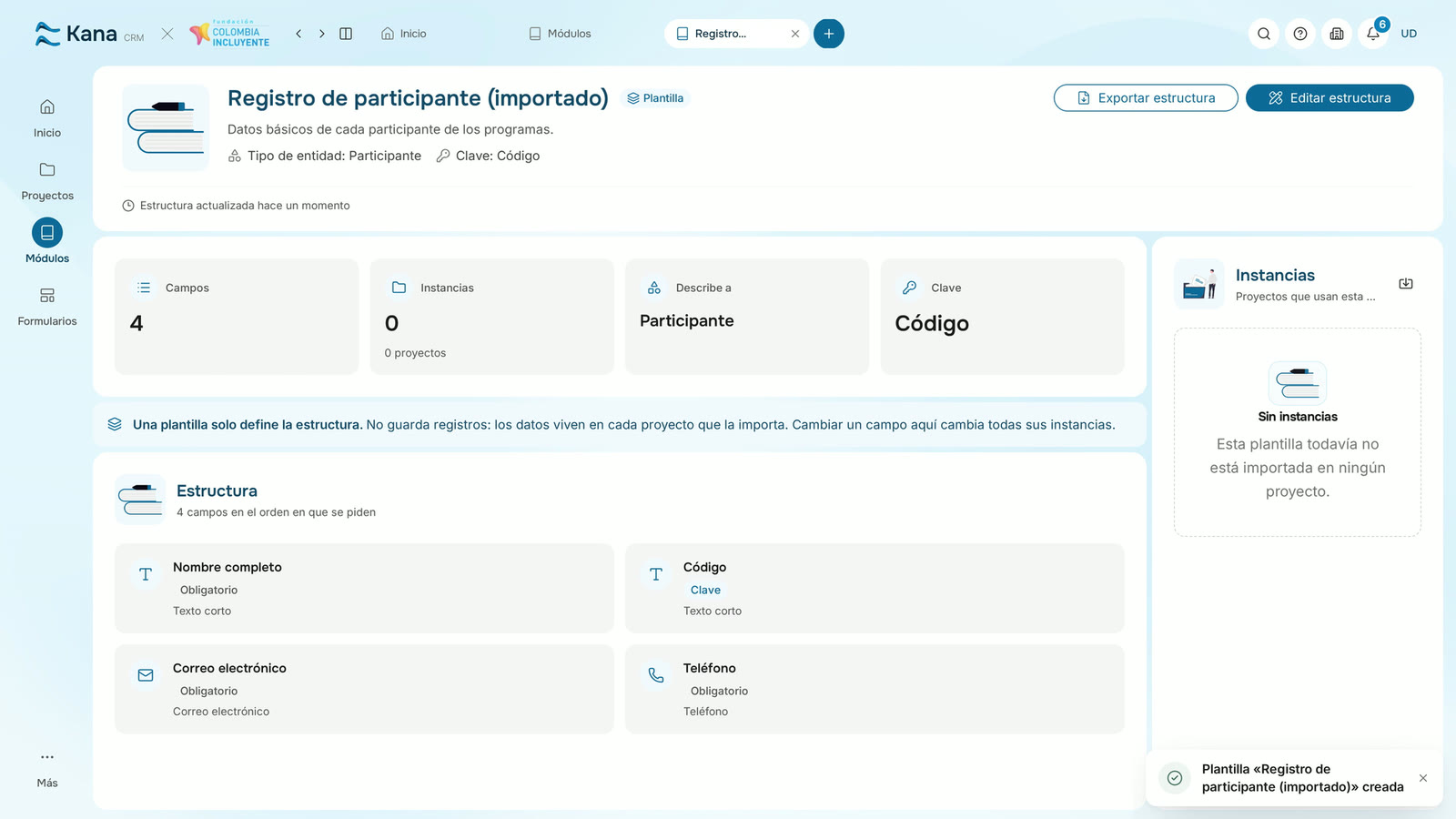
Resultado: Aparece «Plantilla «Registro de participante (importado)» creada», con los mismos campos y sin registros. Ábrela con «Abrir plantilla».