 Aprende
Importar y exportar registros
Carga registros desde un archivo o descarga los que ves en la tabla.
- Video 1 min 45 s
- 9 pasos
- Cápsula 6 de 8
- Necesitas: importar y exportar registros

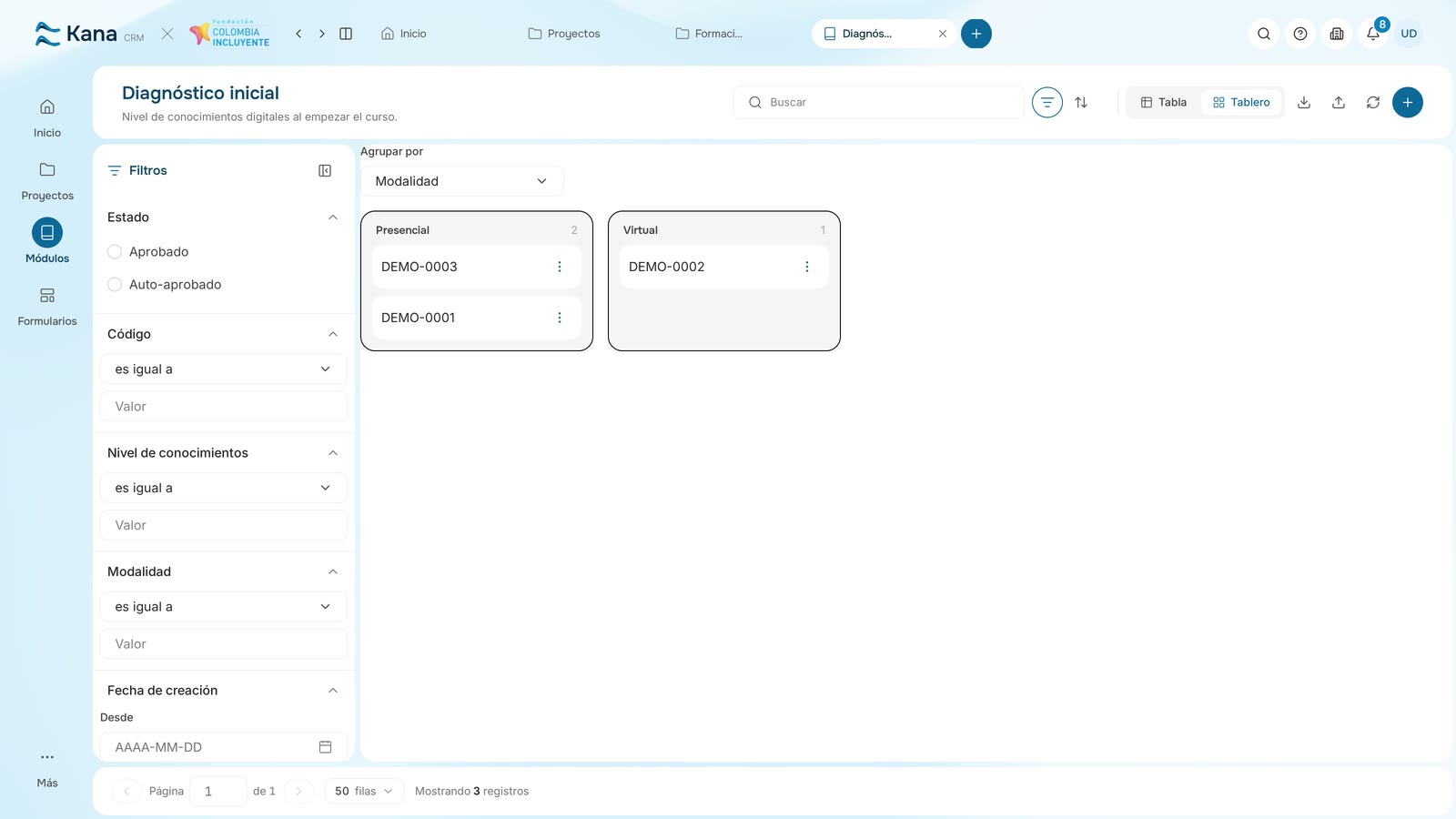
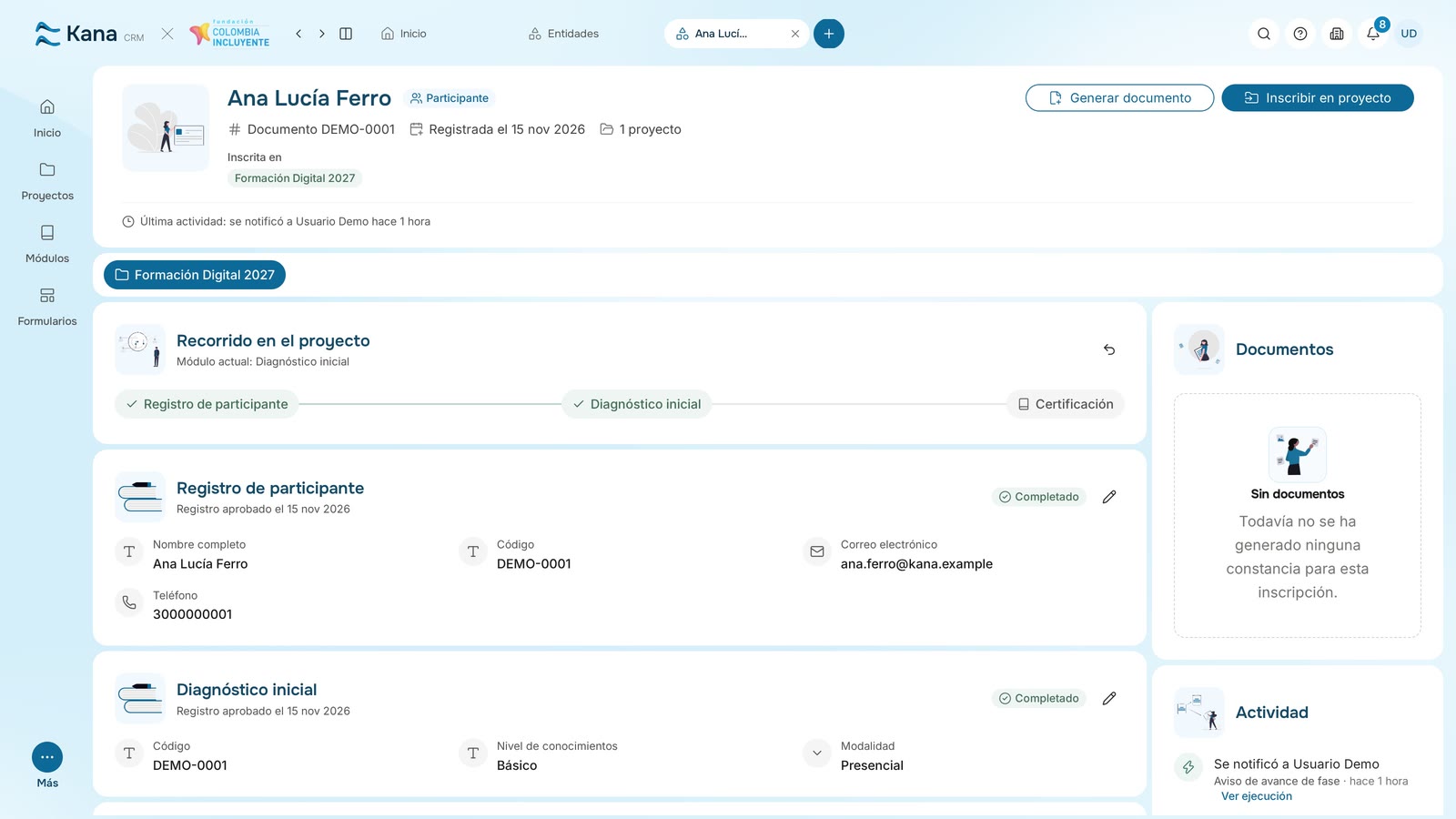
Ejemplo: Los niveles de «Diagnóstico inicial» de cuatro personas llegan en «niveles-diagnostico.csv». Los importamos y luego exportamos la tabla en Excel para el informe de «Formación Digital 2027».
Pasos del video
Antes de empezar
Sección titulada «Antes de empezar»- Permiso para importar y exportarLo tiene Administración.
- Un archivo CSV, Excel o JSONCon la columna «Código», que identifica a cada persona.
- ¿Si ya tiene registro?Omitir los que ya existen o actualizarlos.
Paso a paso
Sección titulada «Paso a paso»Abre Proyectos y entra en Formación Digital 2027
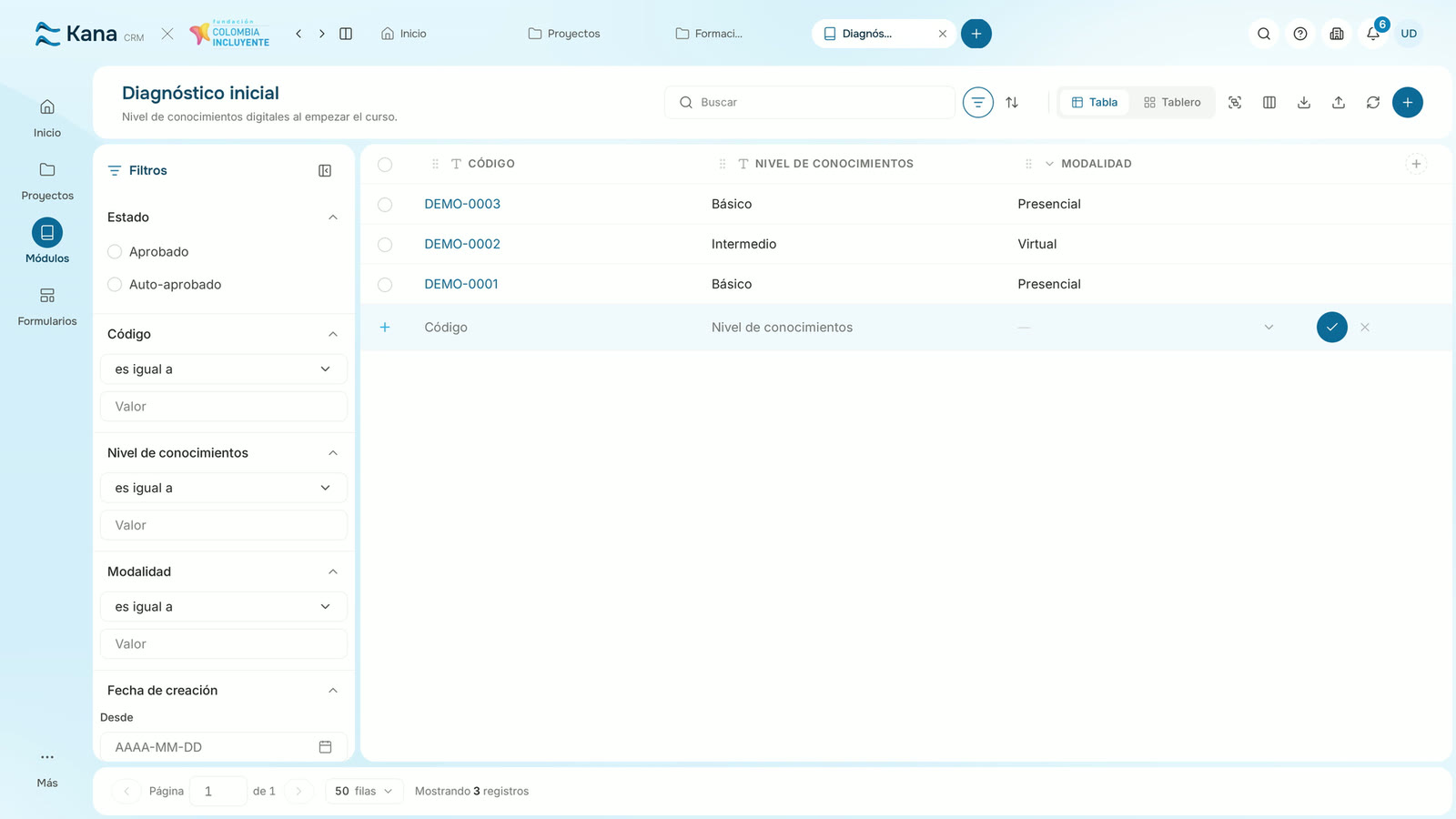
En Módulos elige Diagnóstico inicial
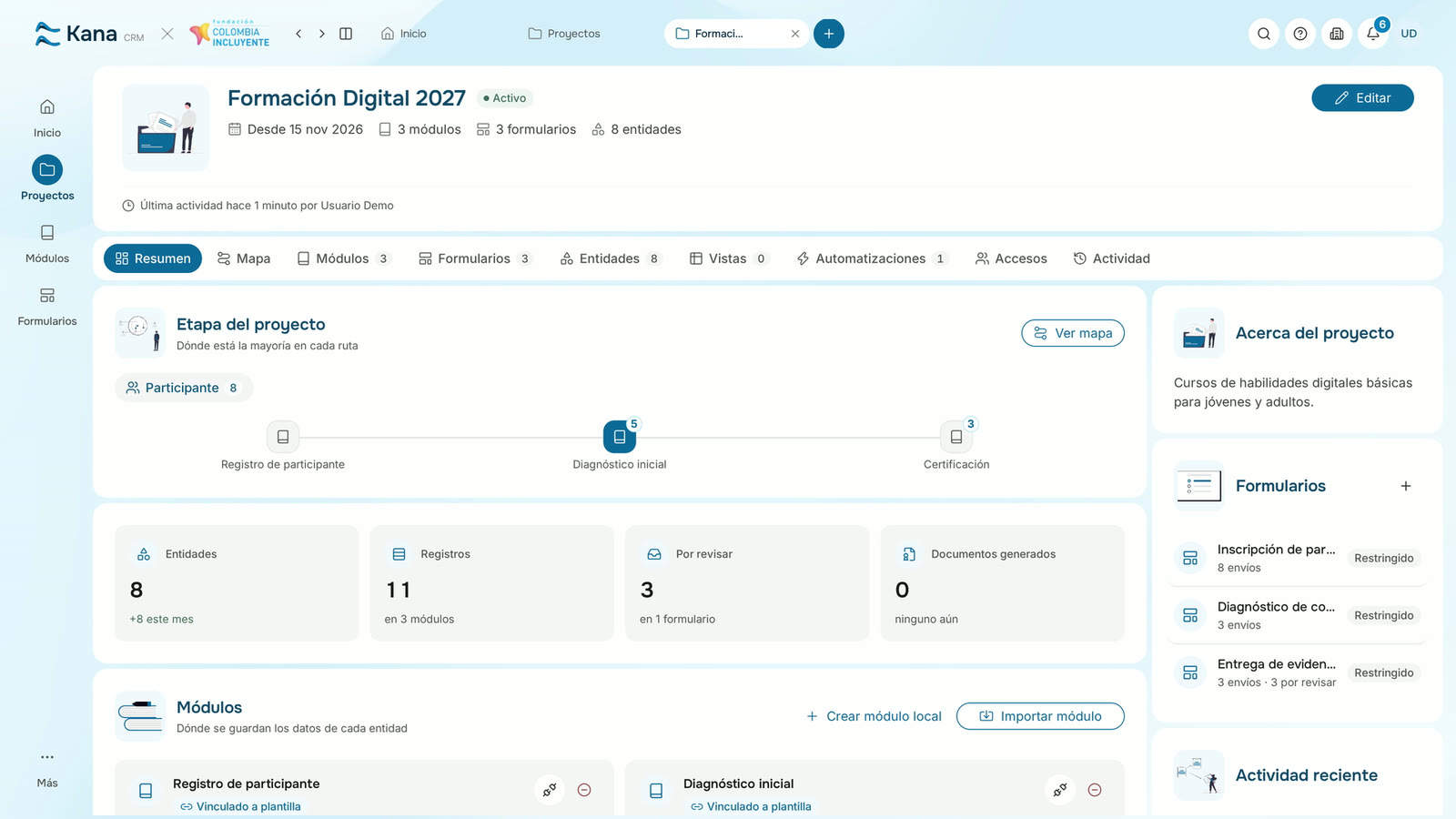
Pulsa Importar
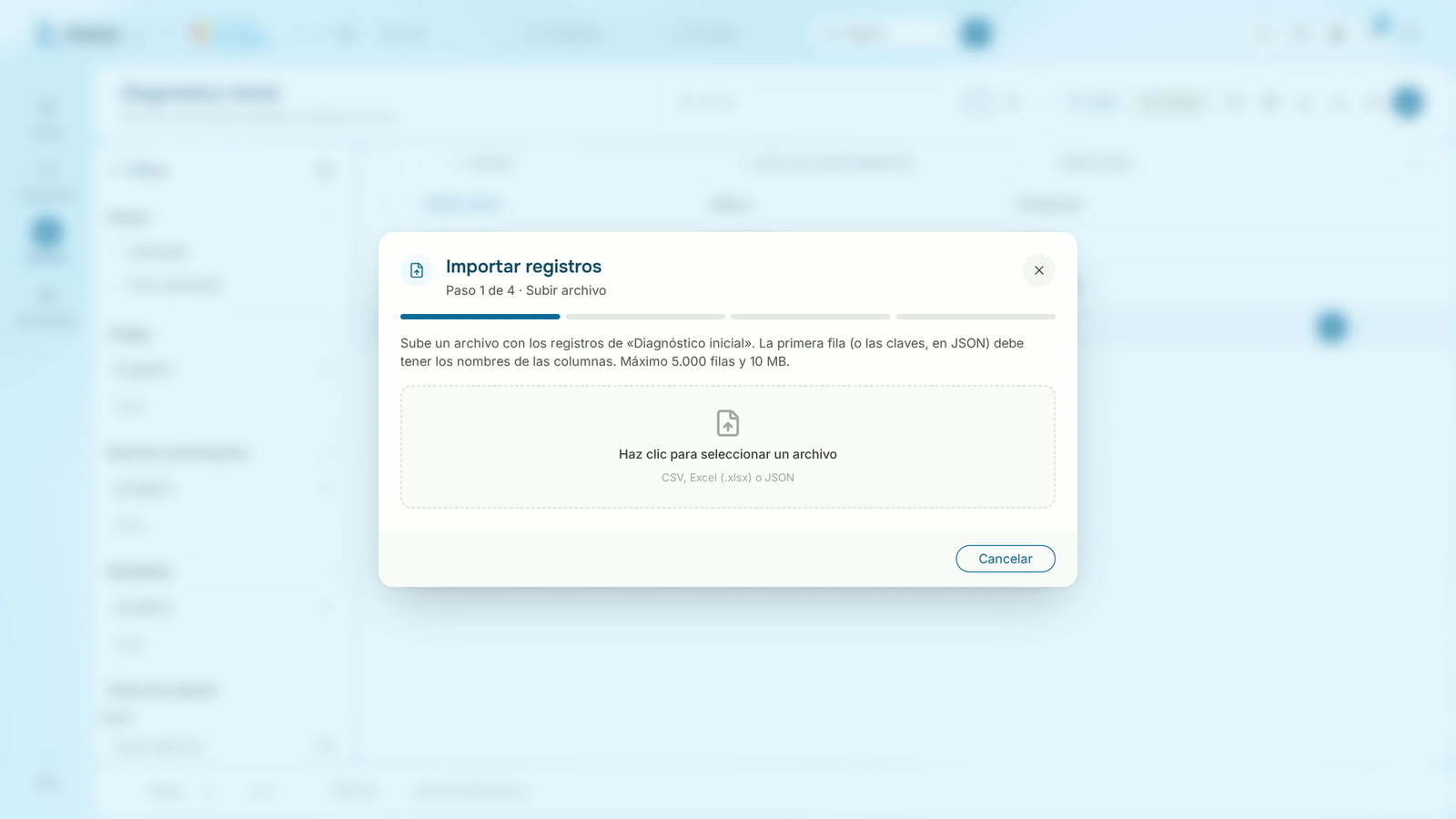
Elige el archivo niveles-diagnostico.csv
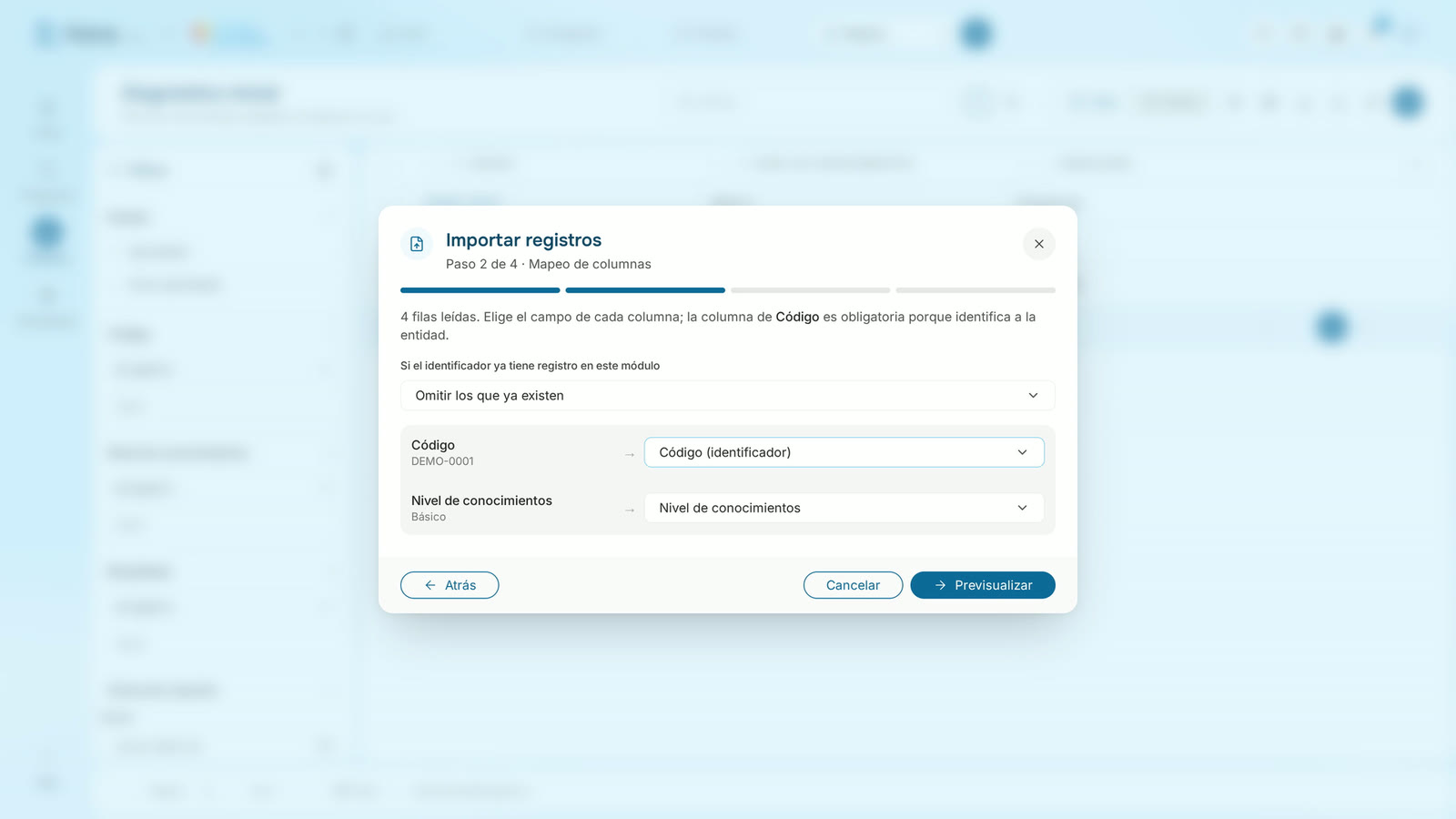
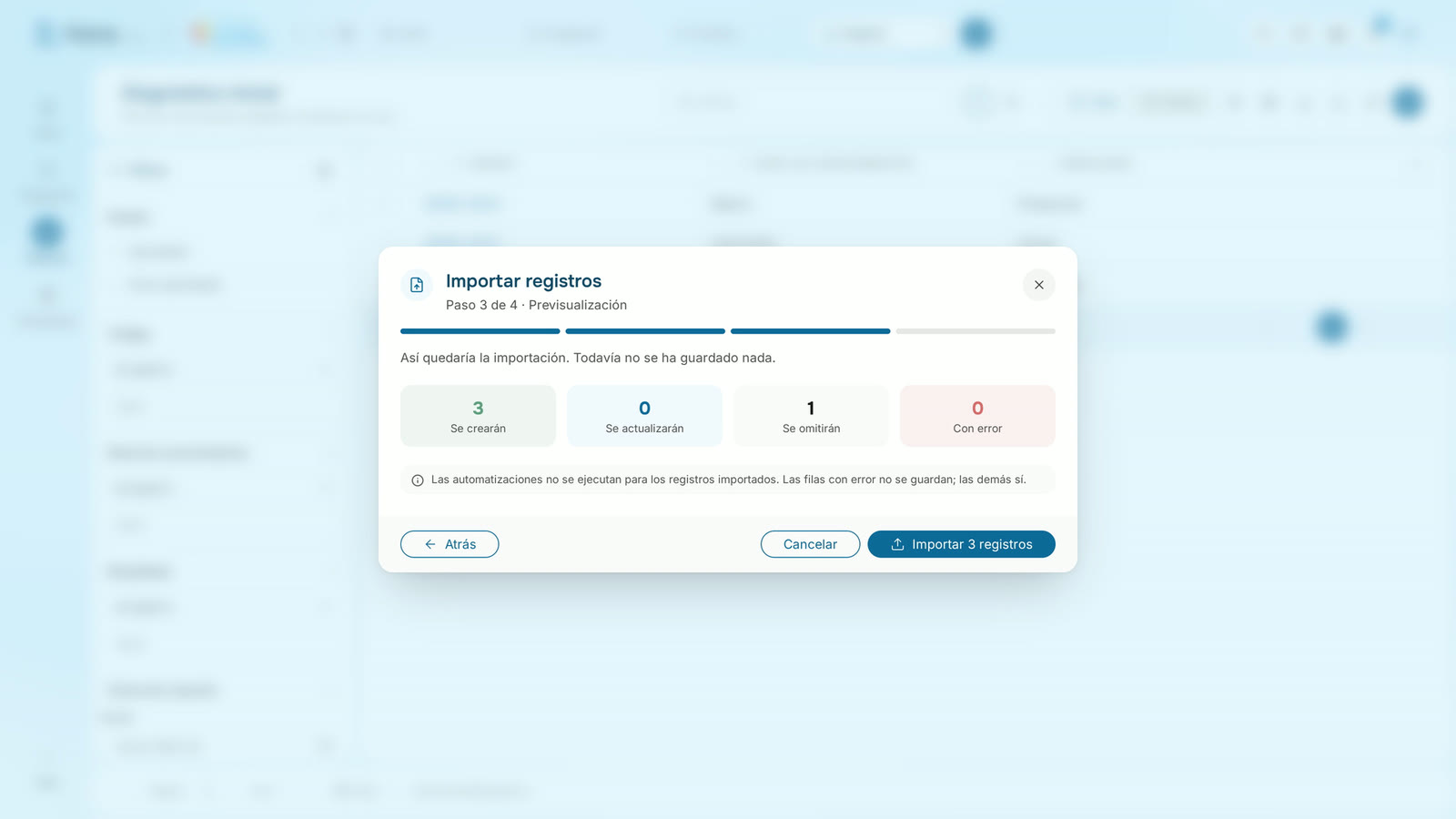
Cada columna ya va a su campo; deja Omitir los que ya existen
Se crearán 3 y Se omitirán 1; pulsa Importar 3 registros
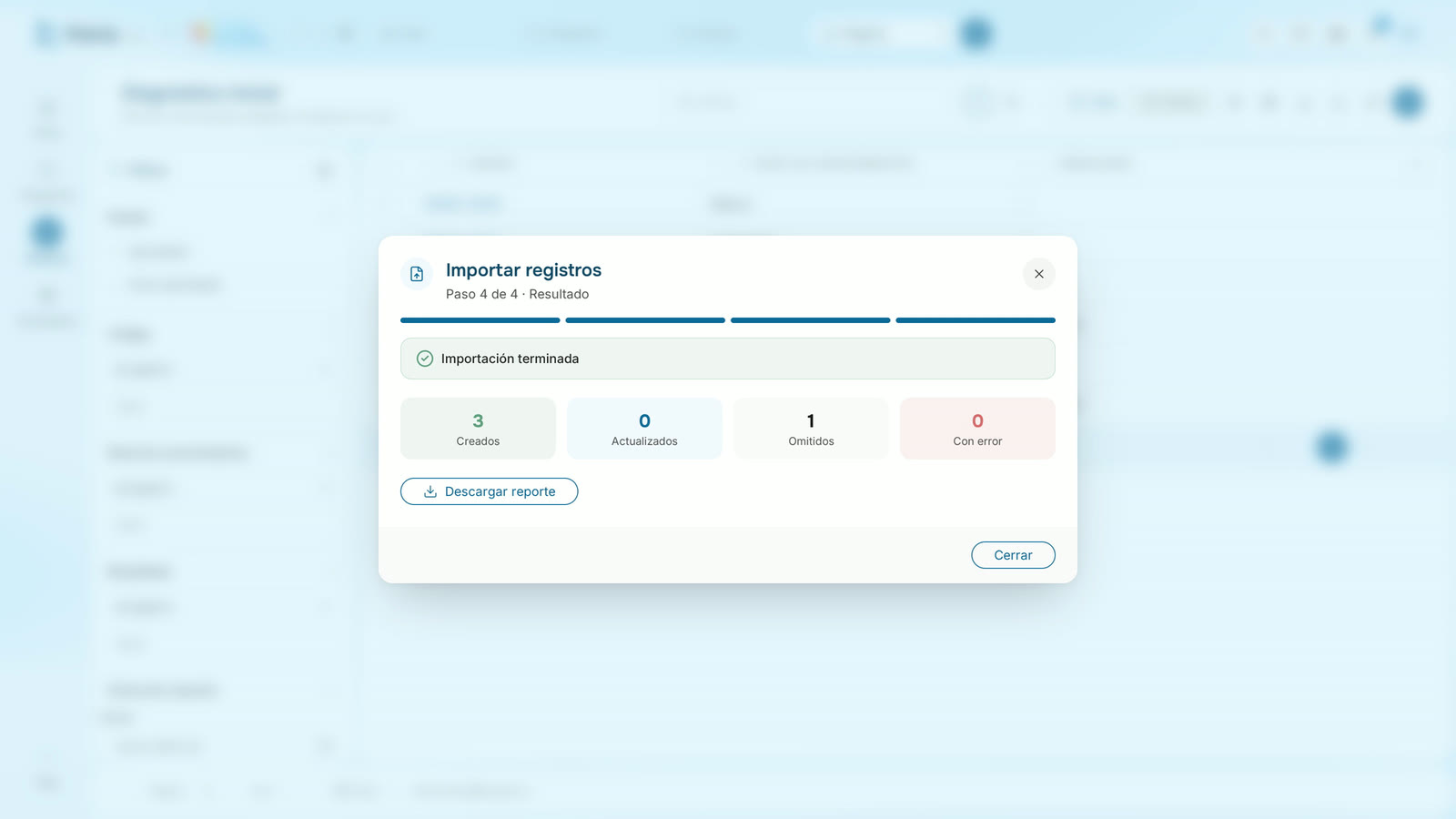
Aparece Importación terminada; pulsa Cerrar
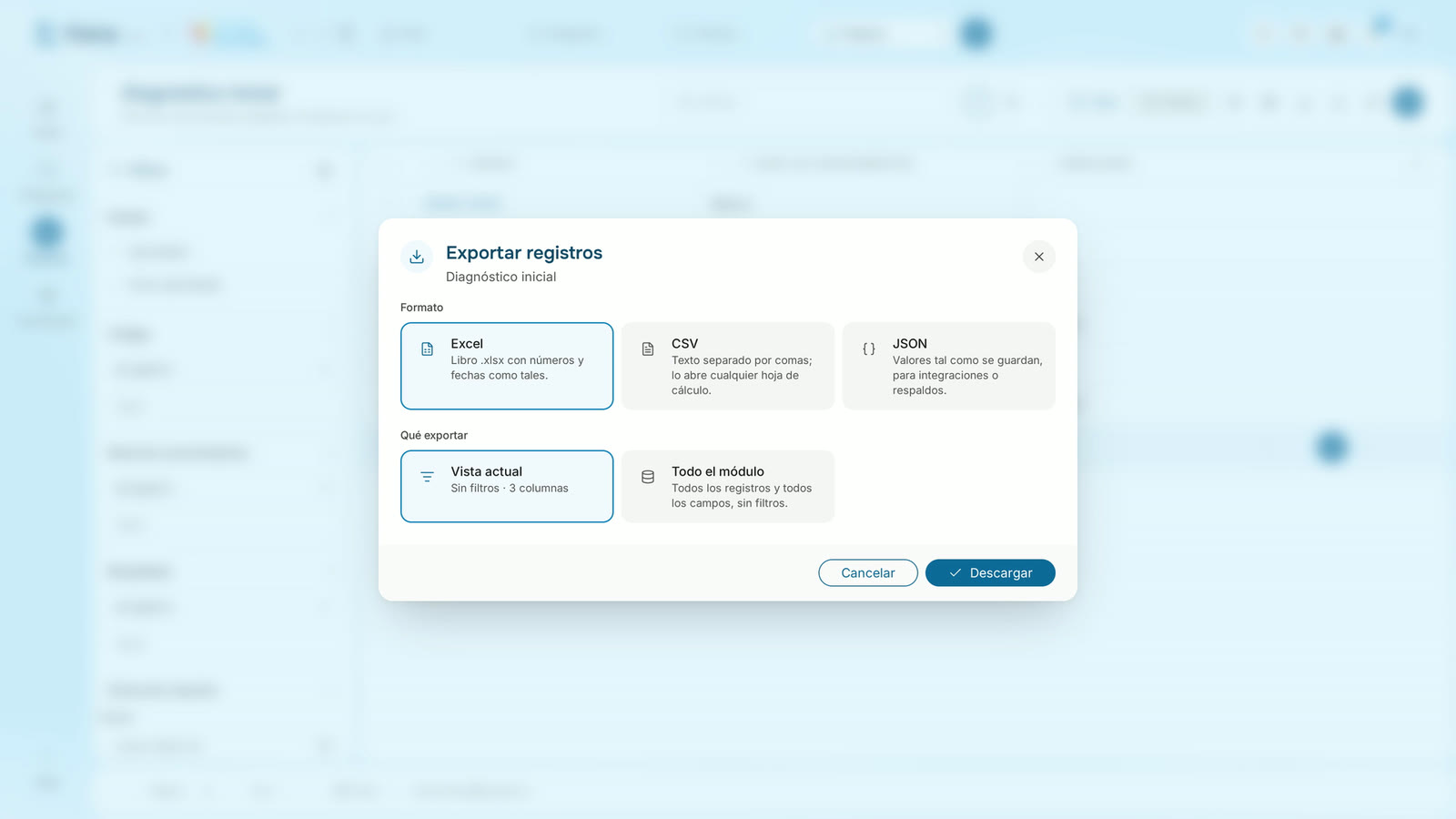
Pulsa Exportar: deja Excel y Vista actual
Pulsa Descargar: aparece Exportado: con el nombre del archivo
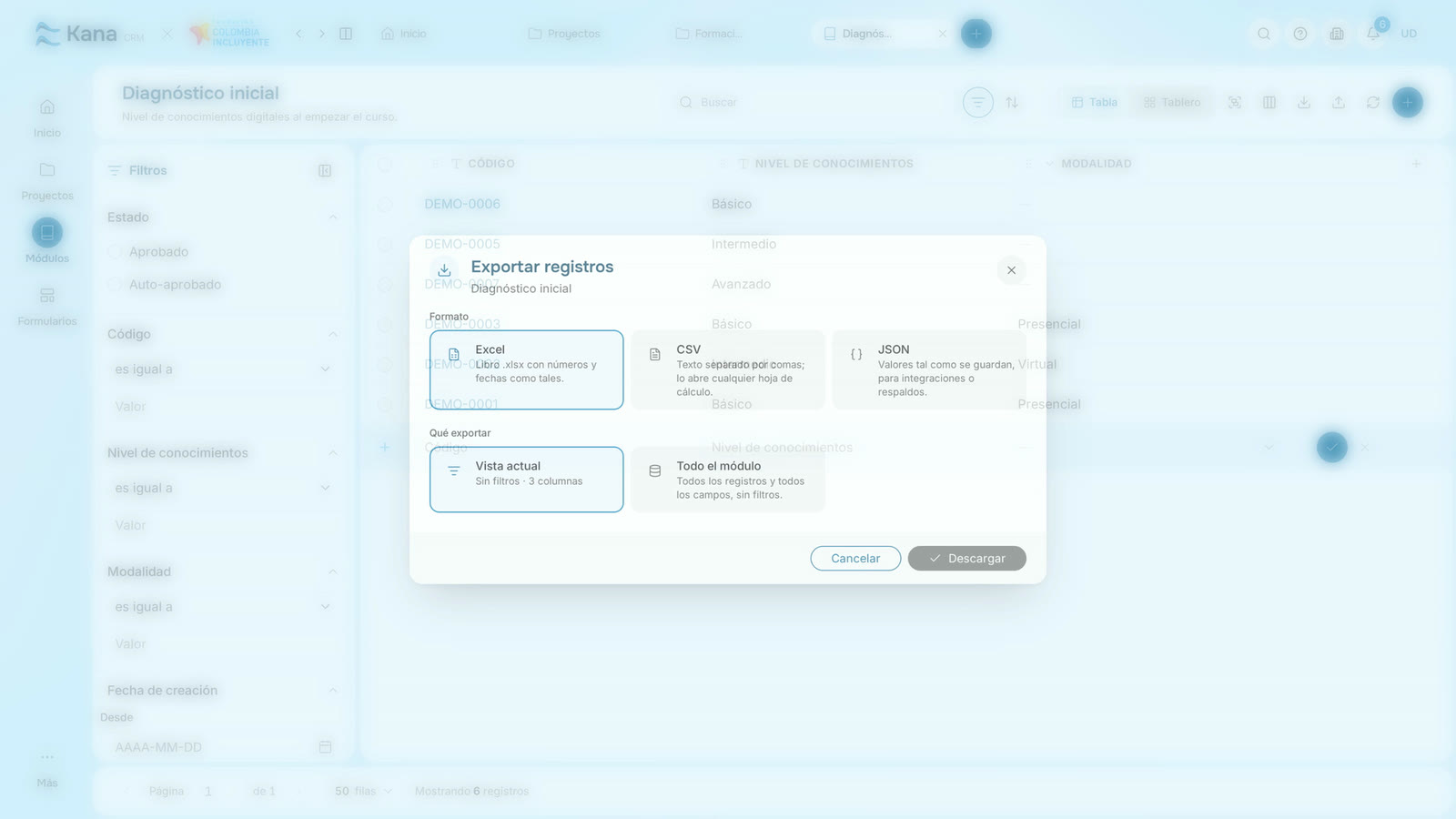
Resultado: Aparece «Importación terminada» con 3 creados y 1 omitido; al descargar, aparece «Exportado:» con el archivo .xlsx.