 Aprende
Programar un refresco
Haz que tu tablero de Power BI se actualice solo cuando cambian los datos.
- Video 1 min 15 s
- 8 pasos
- Cápsula 2 de 4
- Necesitas: ver la analítica

Ejemplo: el tablero de «Formación Digital 2027» debe estar al día sin que nadie lo refresque. Desde «Nuevo refresco» conectas «Tablero Formación Digital» con un flujo de Power Automate, como mucho una vez por hora.
Pasos del video
Antes de empezar
Sección titulada «Antes de empezar»- Permiso para ver la analíticaVer la analítica.
- Un tablero en Power BIYa conectado a Kana.
- La URL del flujoEl disparador HTTP de Power Automate.
Paso a paso
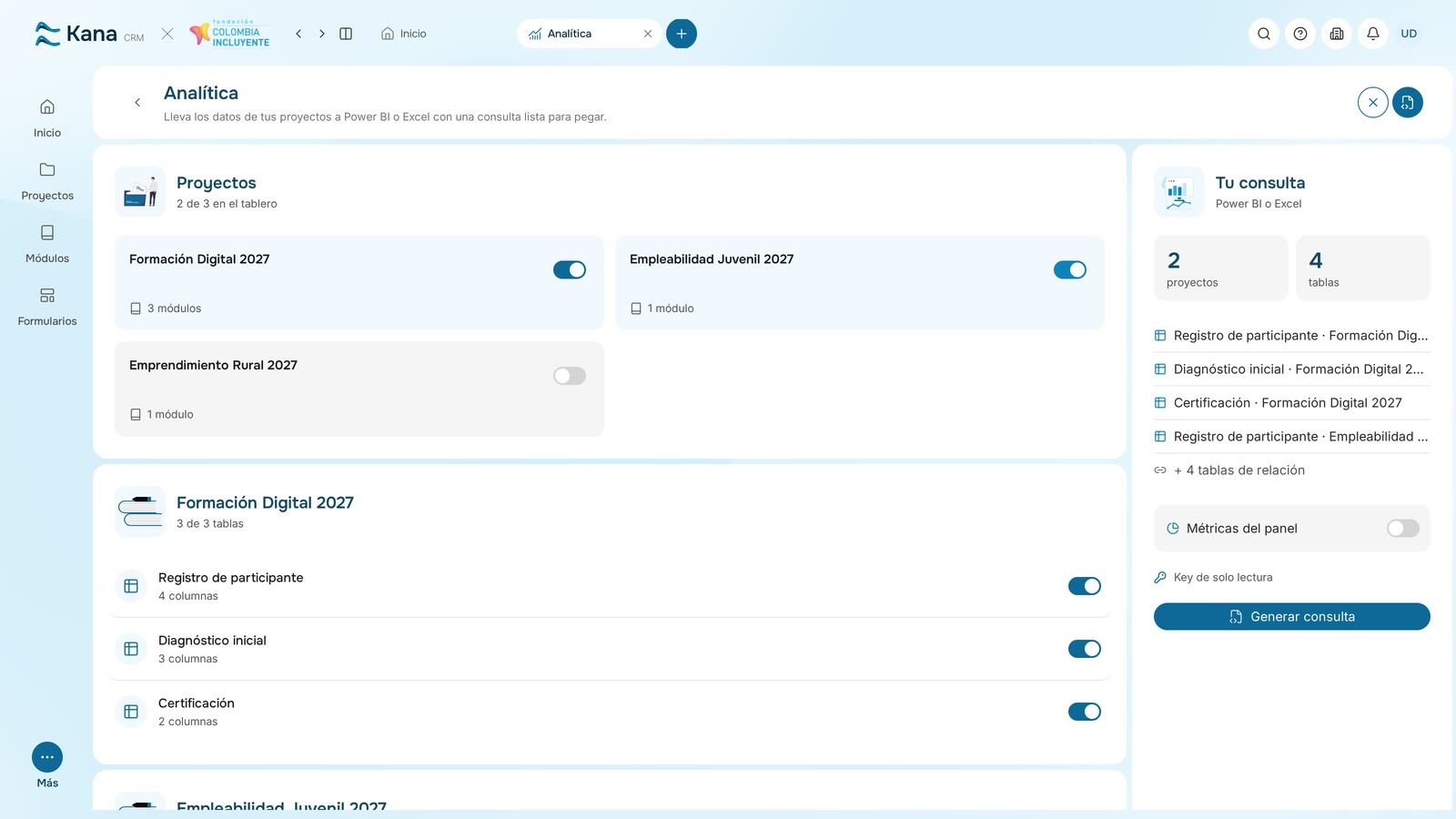
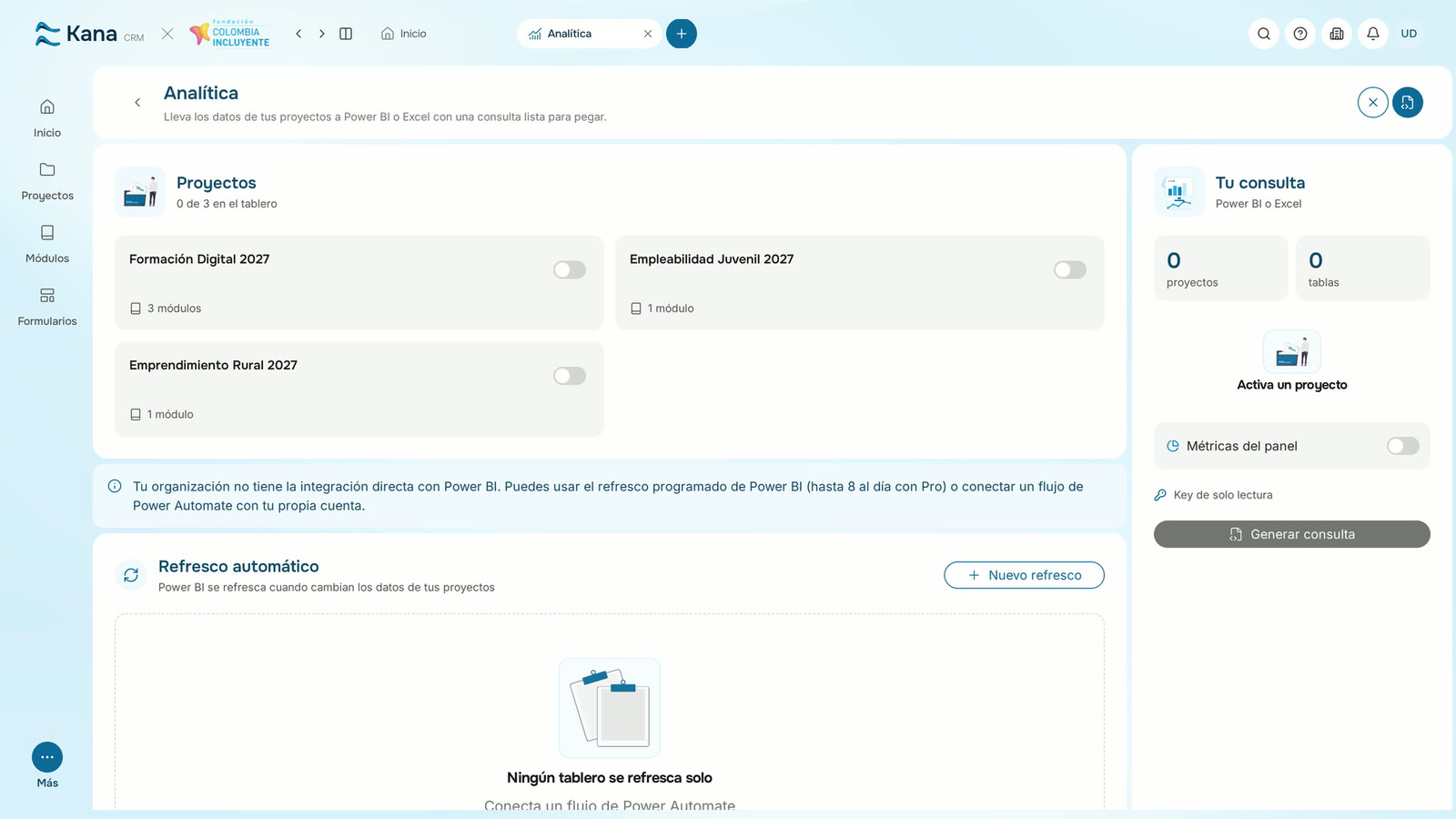
Sección titulada «Paso a paso»Abre Analítica y baja a Refresco automático
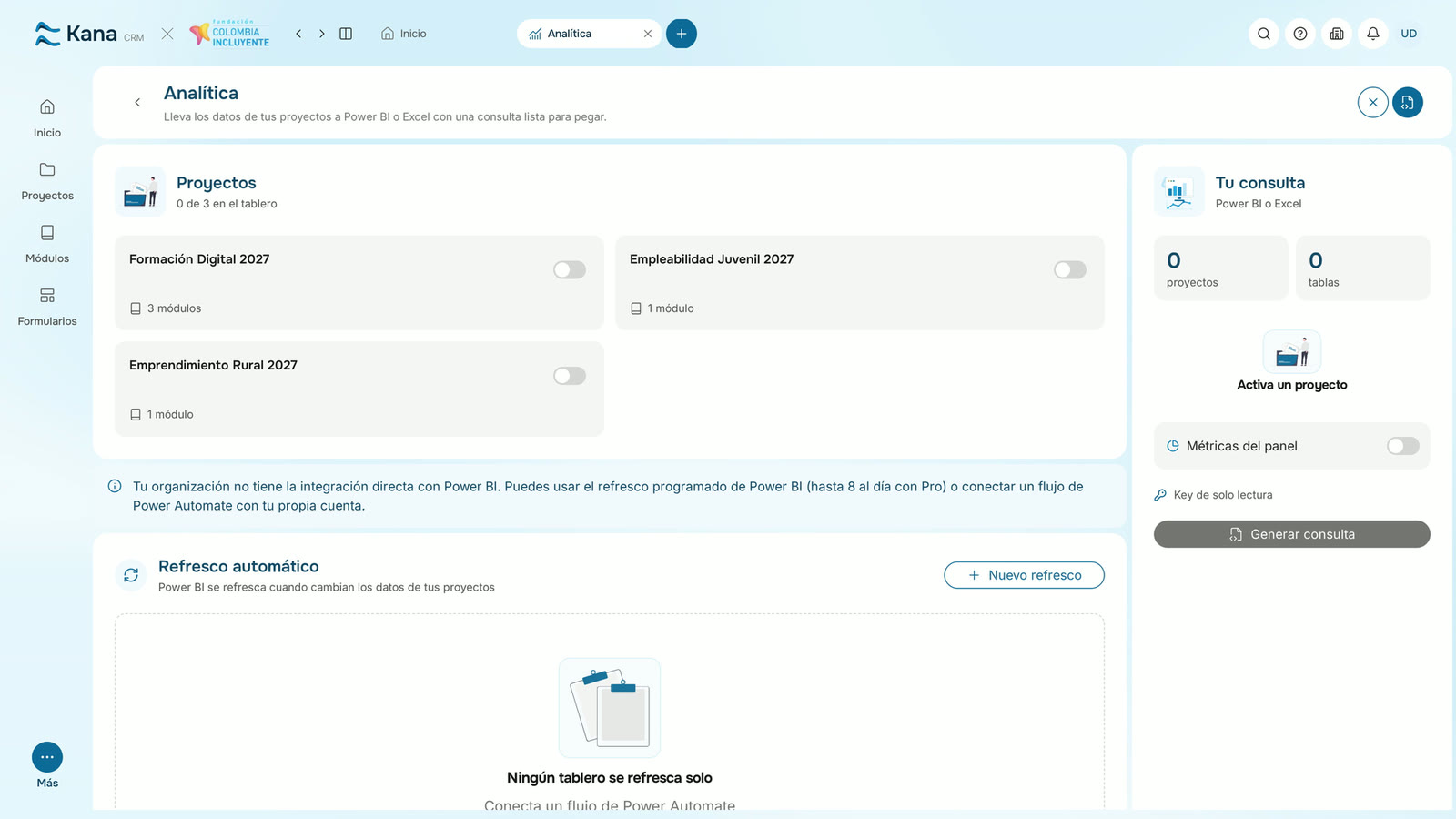
Pulsa Nuevo refresco
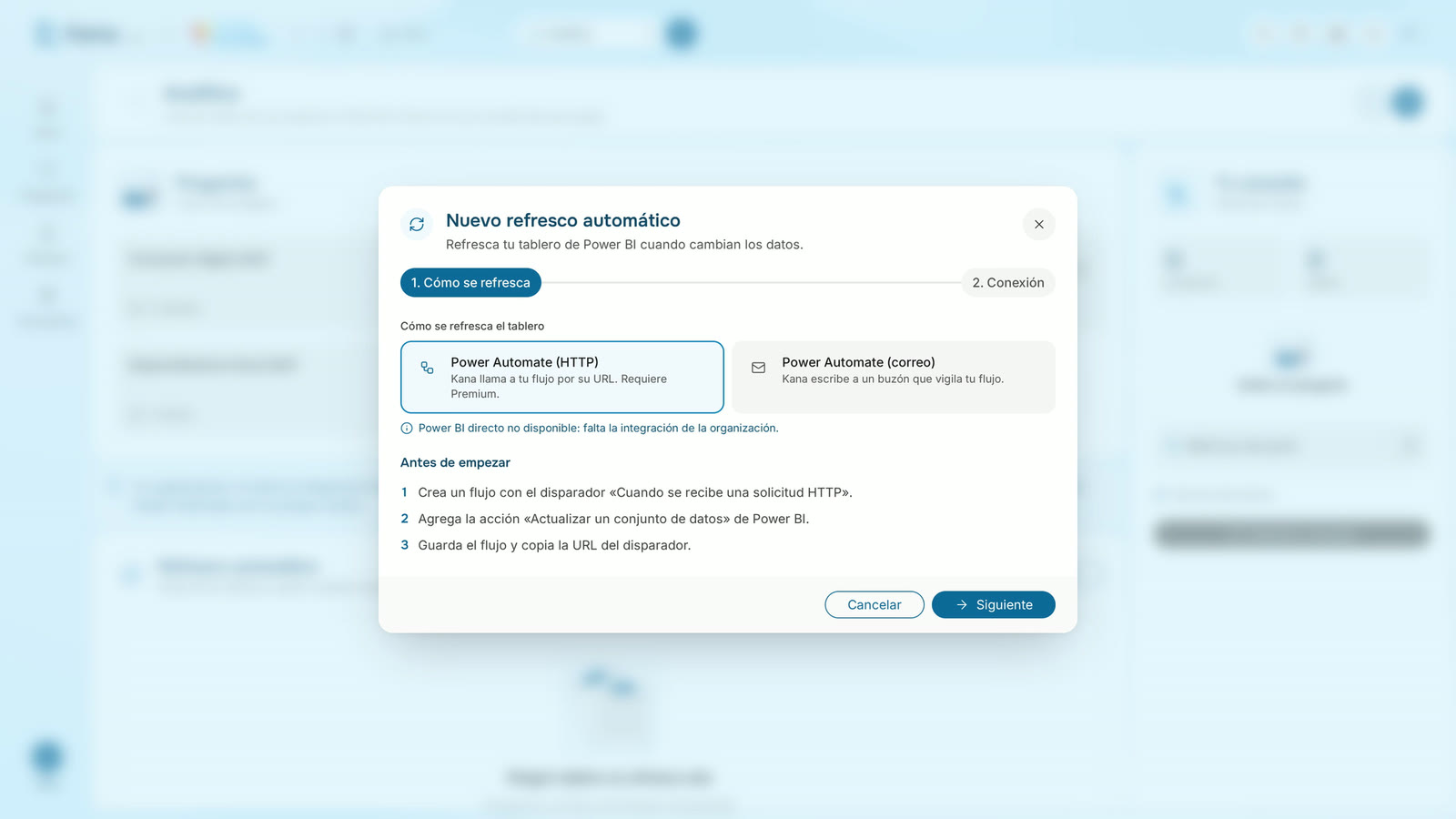
Elige Power Automate (HTTP) y pulsa Siguiente
Escribe Tablero Formación Digital y pega la URL del flujo
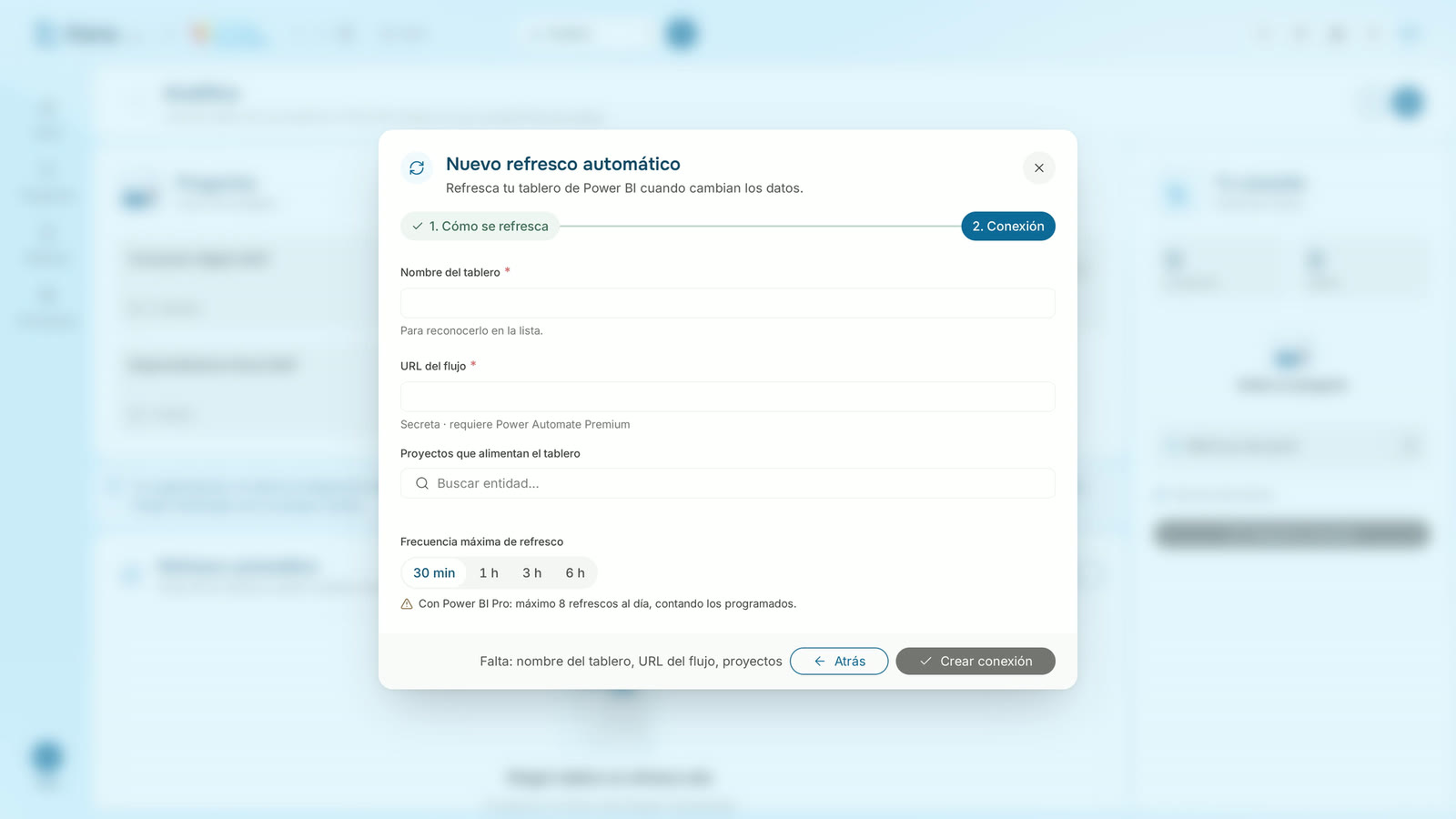
En Proyectos que alimentan el tablero elige Formación Digital 2027
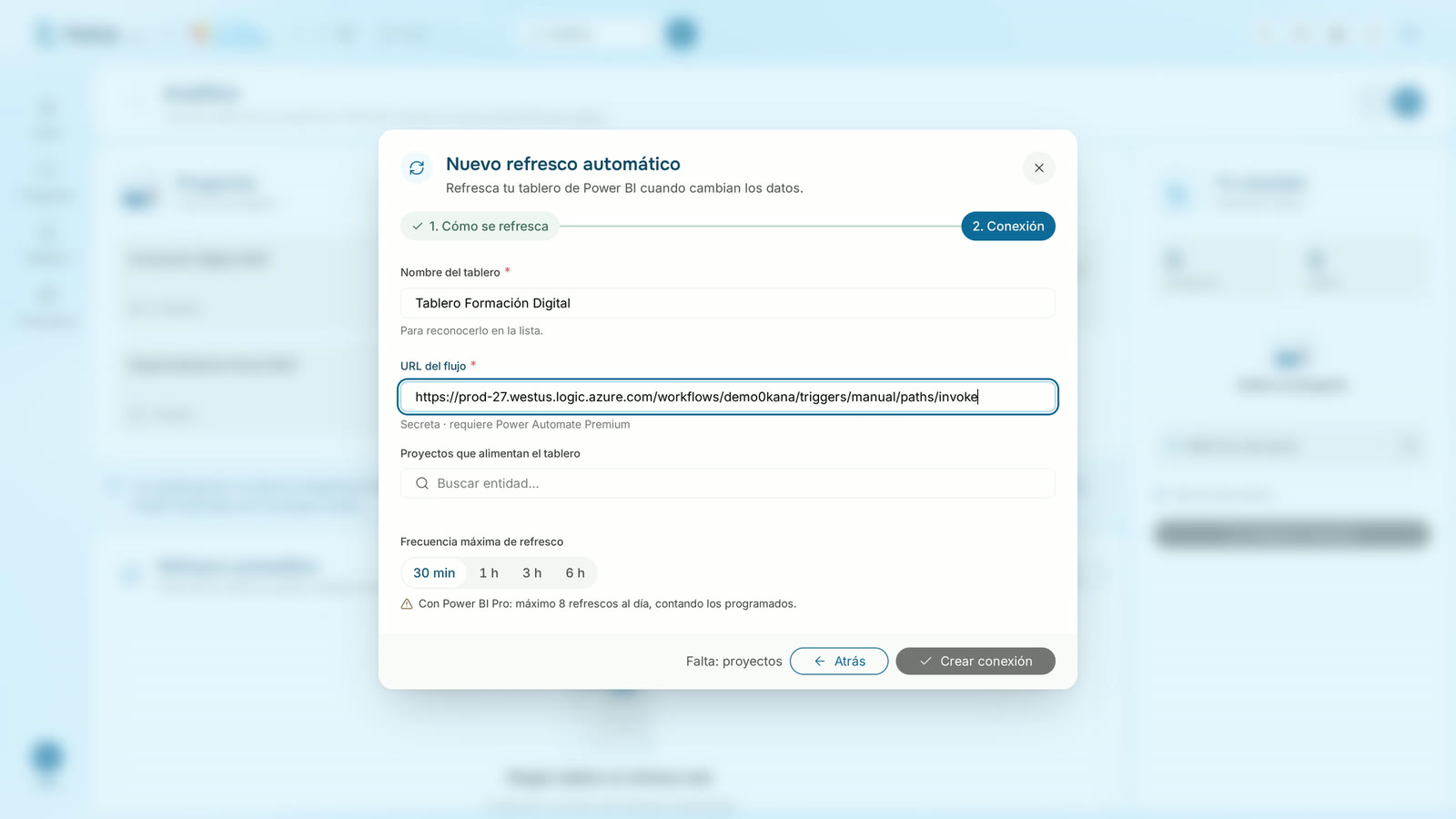
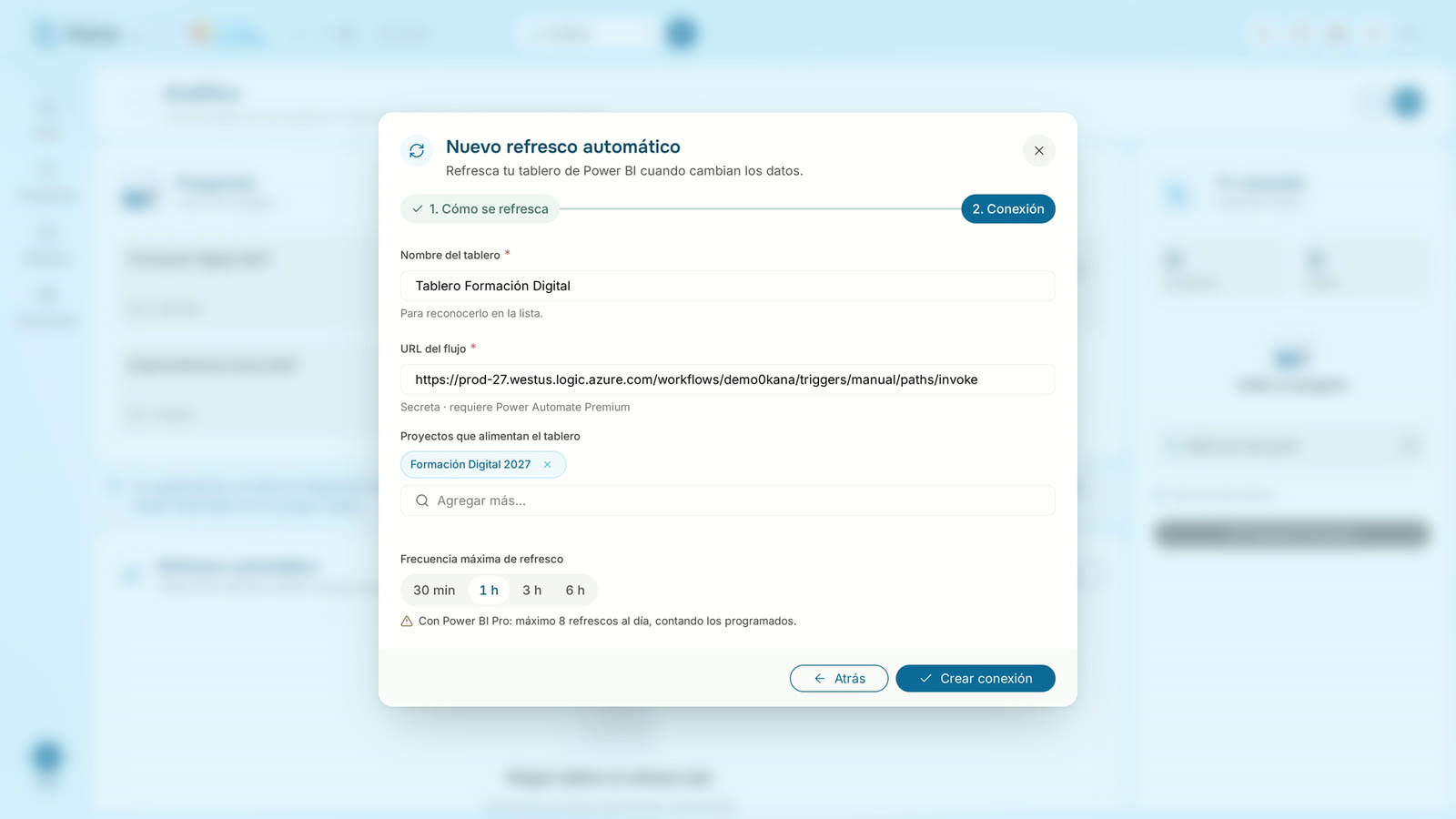
En Frecuencia máxima de refresco elige 1 h
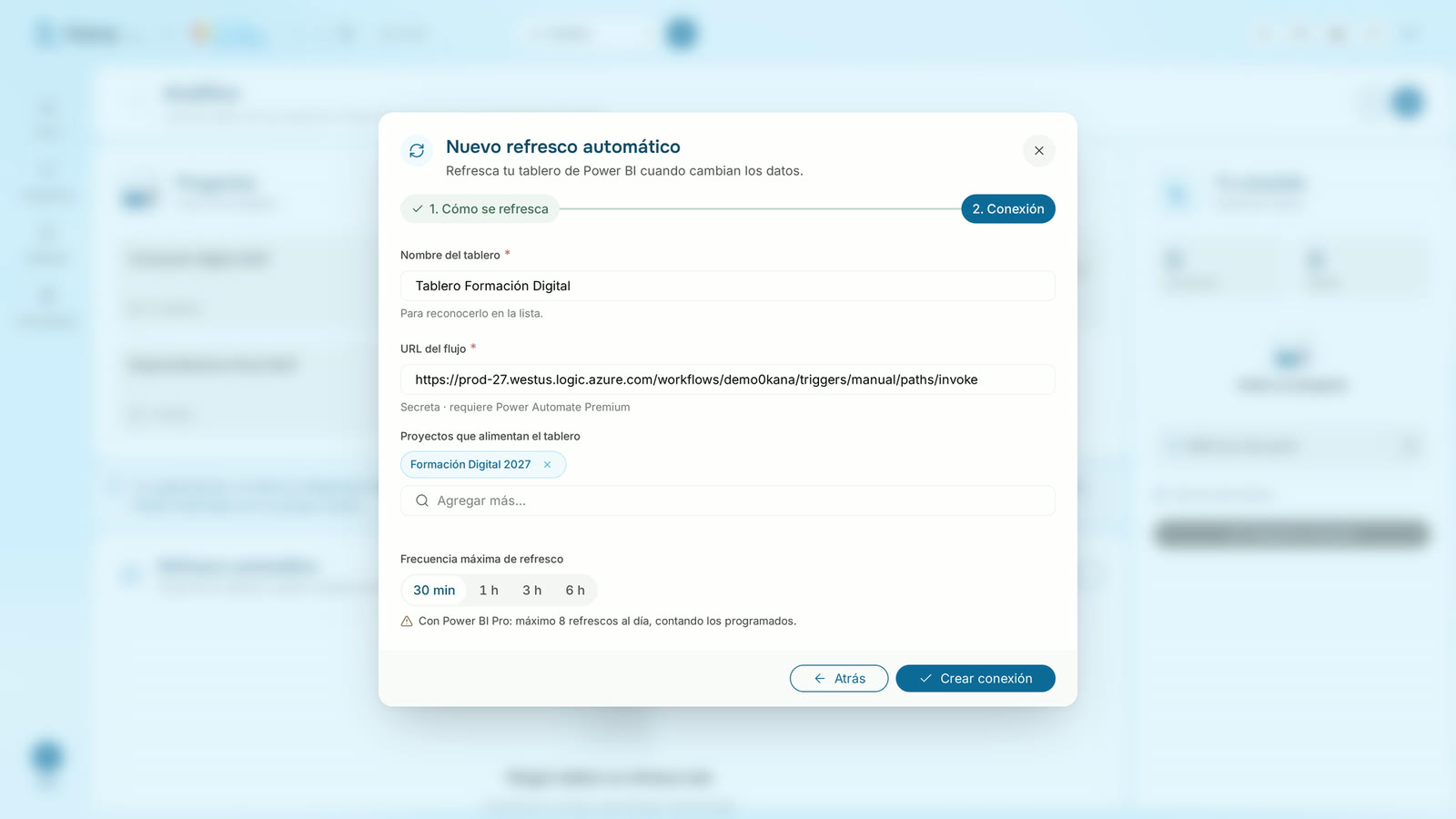
Pulsa Crear conexión
Tablero Formación Digital aparece en Refresco automático
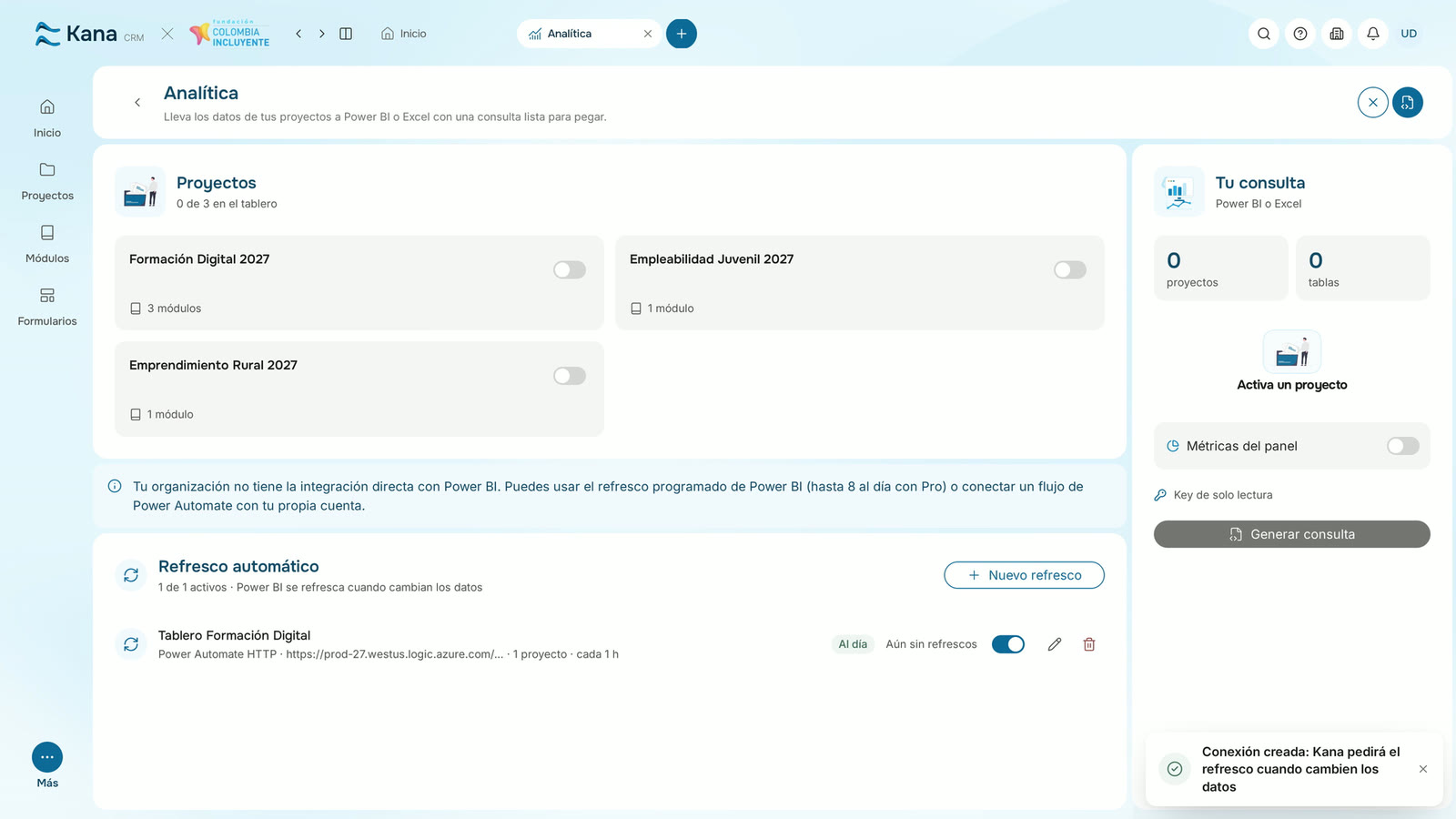
Resultado: «Tablero Formación Digital» aparece en «Refresco automático» y Kana pide el refresco cuando cambian los datos del proyecto.