 Aprende
Generar una consulta
Elige proyectos y tablas y obtén la consulta lista para Power BI o Excel.
- Video 1 min 16 s
- 7 pasos
- Cápsula 1 de 4
- Necesitas: ver la analítica

Ejemplo: Fundación Demo quiere comparar «Formación Digital 2027» y «Empleabilidad Juvenil 2027» en un tablero. Activas los dos proyectos, generas la consulta y la copias.
Pasos del video
Antes de empezar
Sección titulada «Antes de empezar»- Permiso para ver la analíticaVer la analítica.
- Qué quieres medirCada módulo es una tabla.
- Datos sensiblesFuera, salvo «Incluir datos sensibles».
Paso a paso
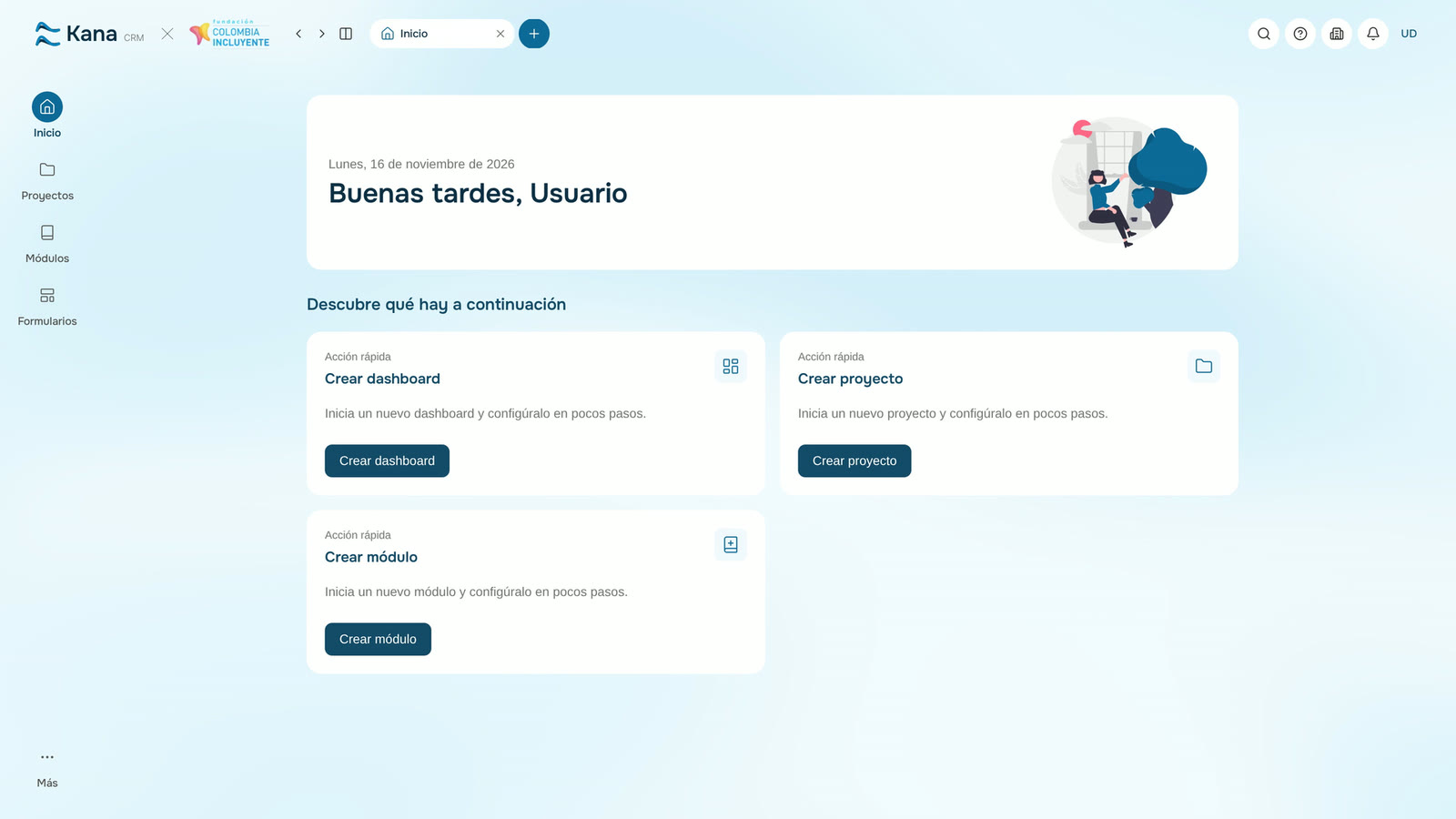
Sección titulada «Paso a paso»Abre Analítica desde el menú Más
En Proyectos activa Formación Digital 2027 y Empleabilidad Juvenil 2027
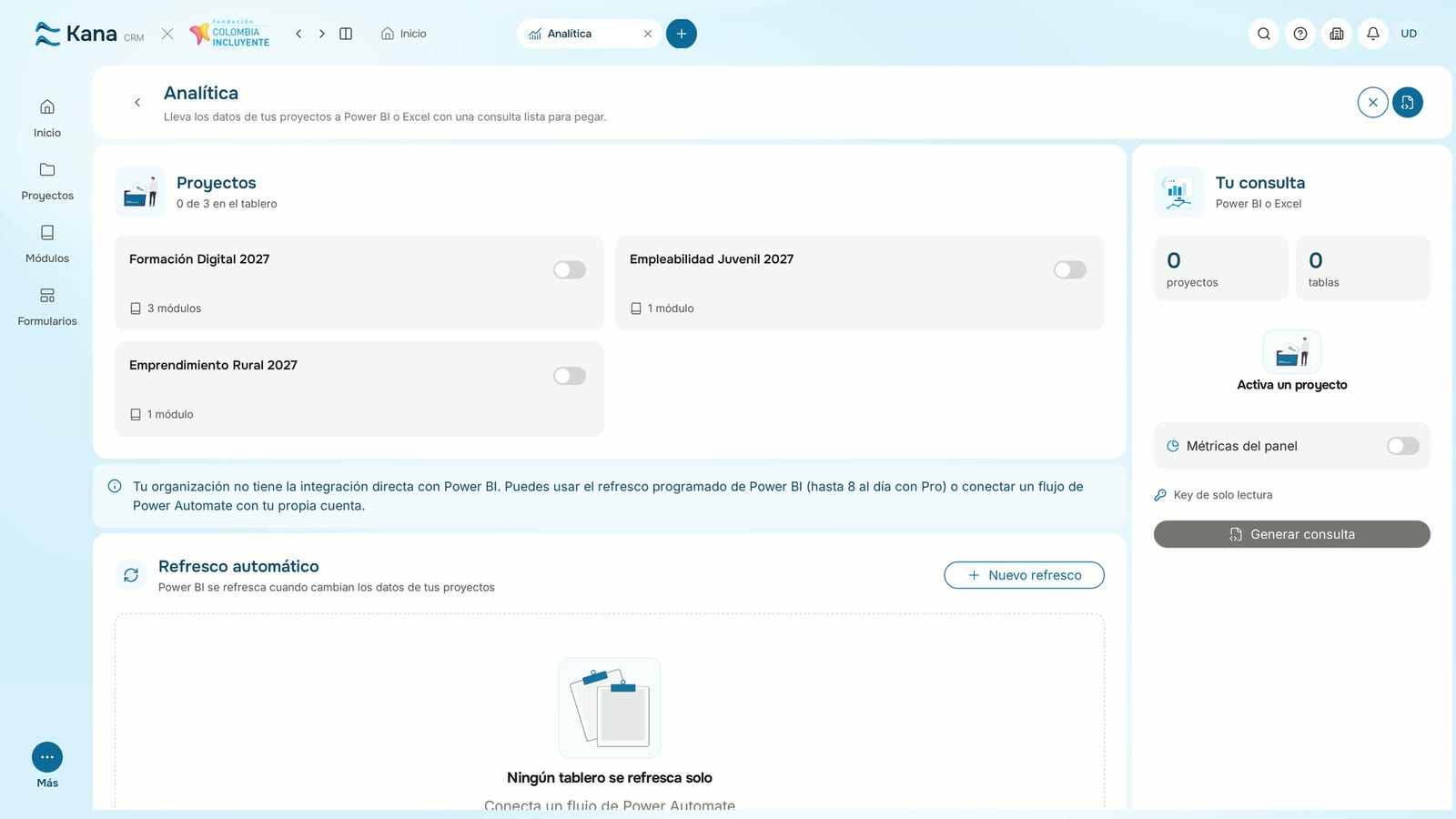
Cada módulo del proyecto es una tabla de la consulta
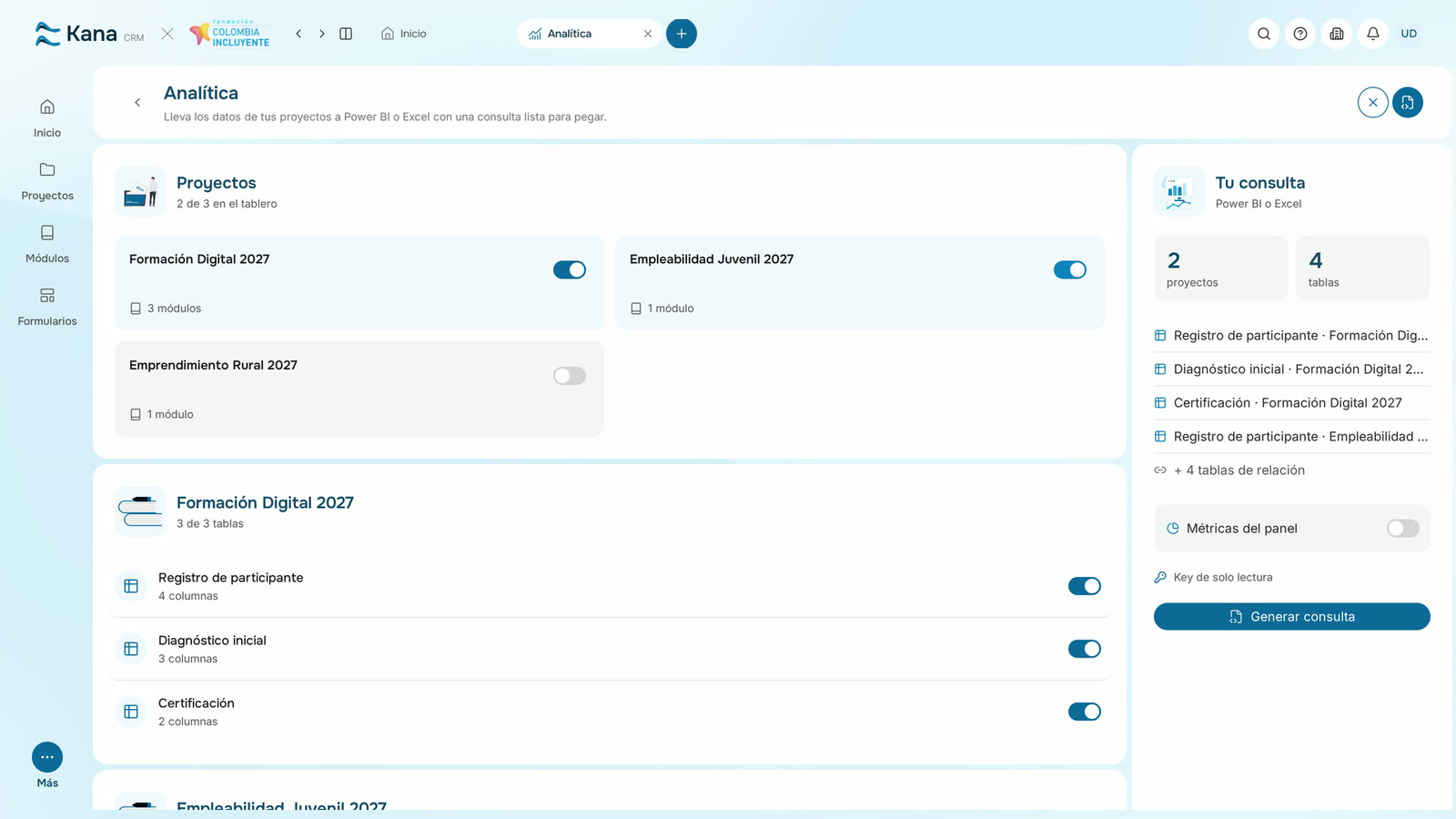
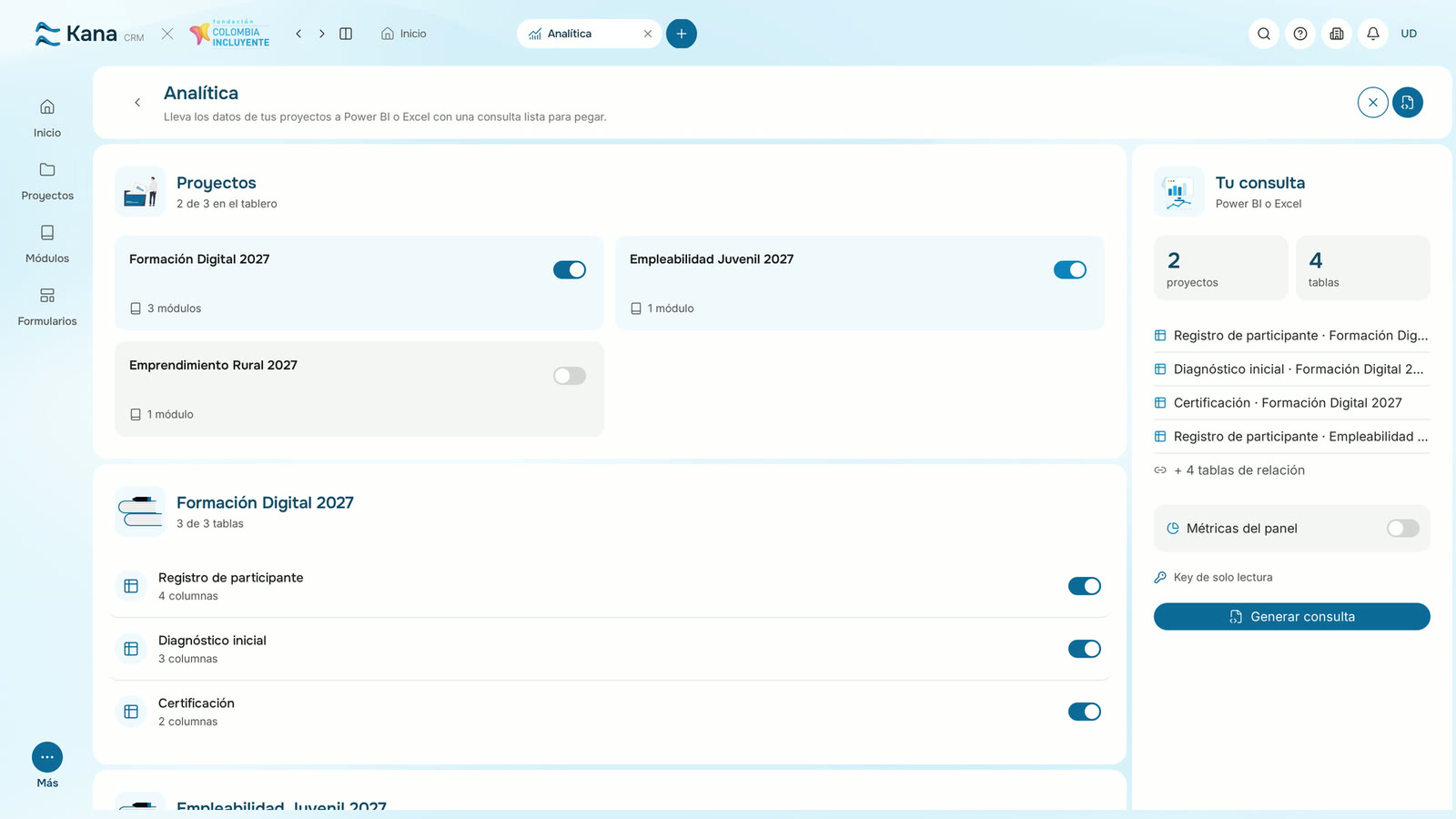
Pulsa Generar consulta
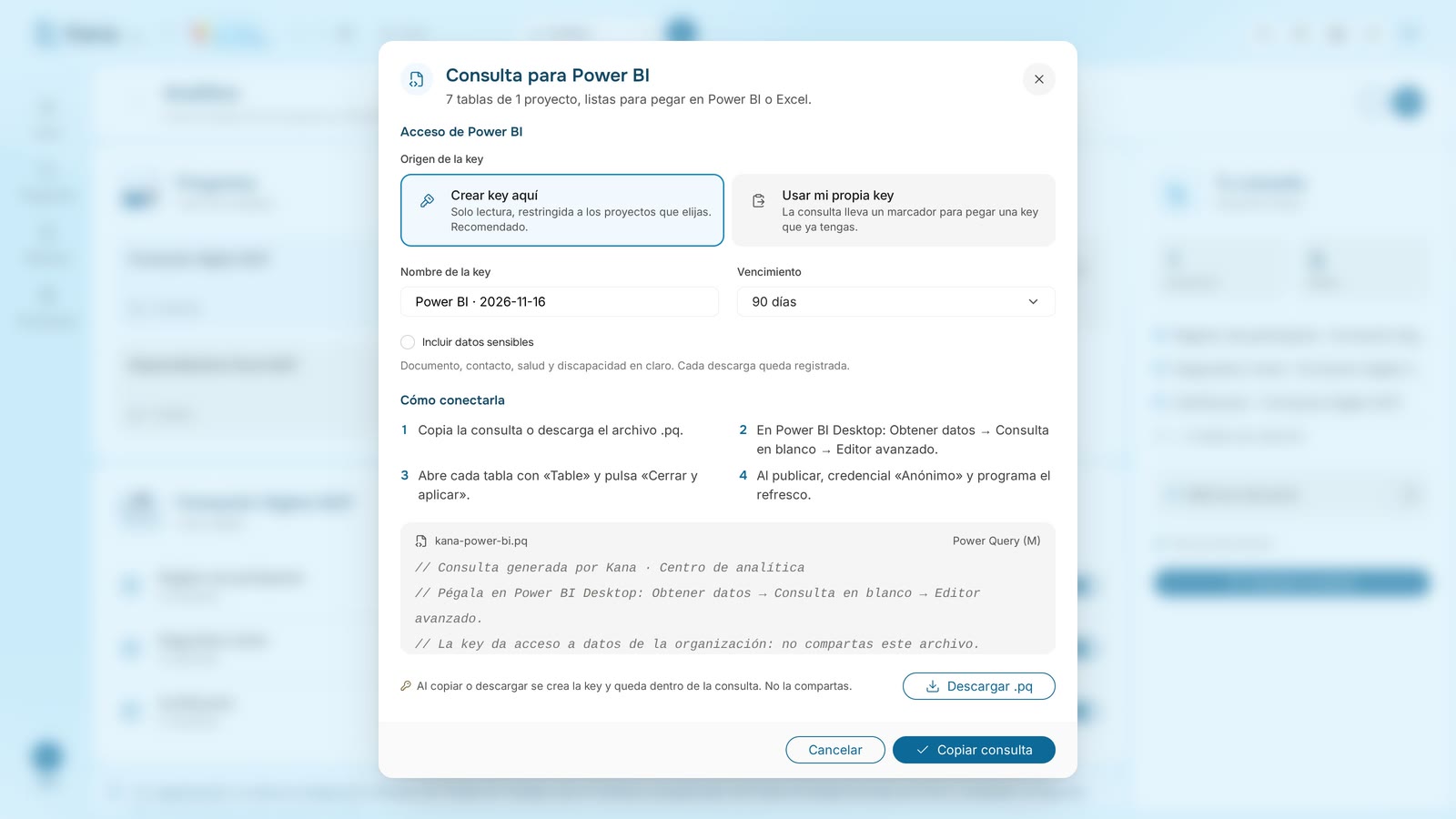
En Acceso de Power BI deja Crear key aquí y 90 días
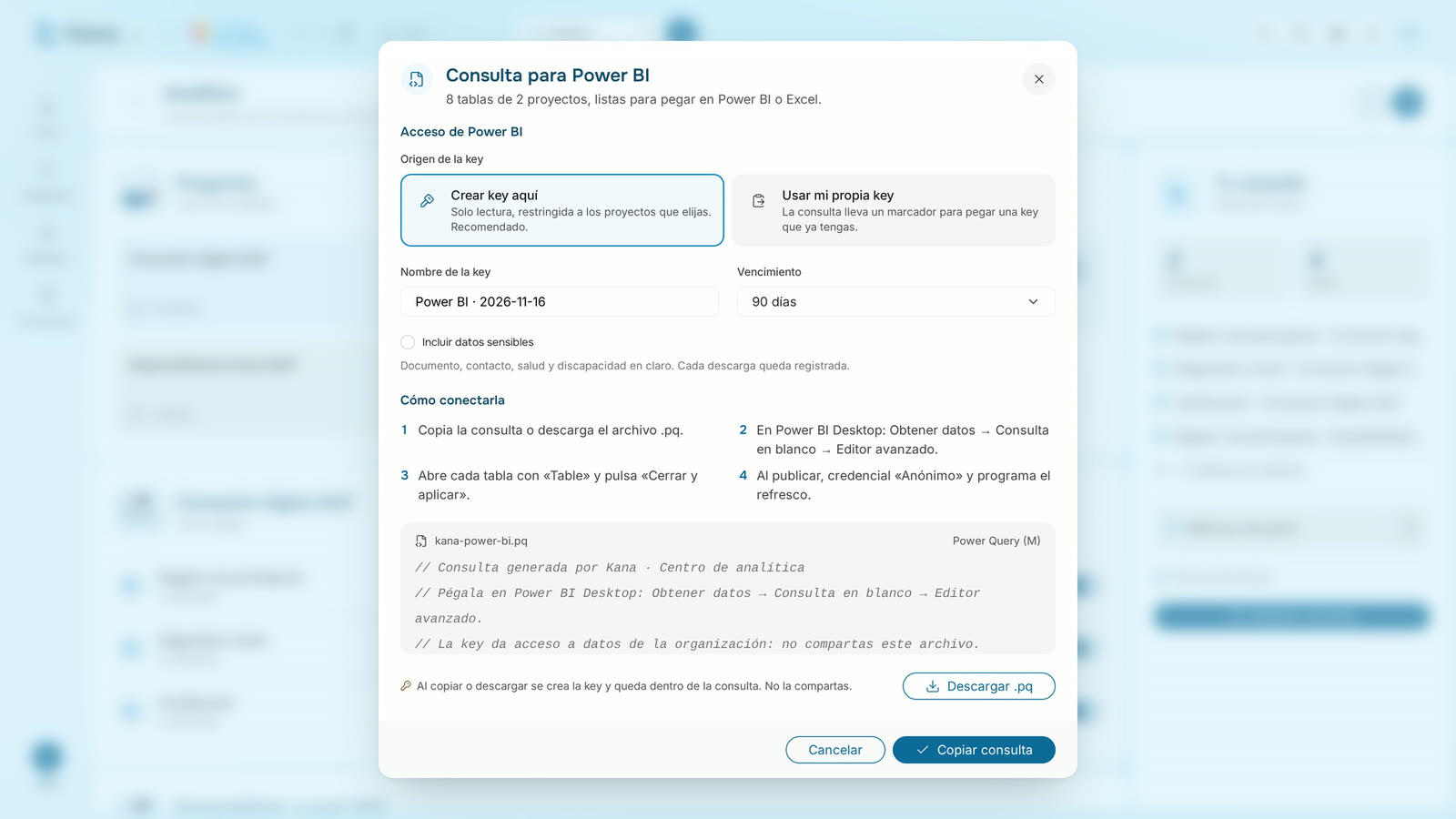
Pulsa Copiar consulta
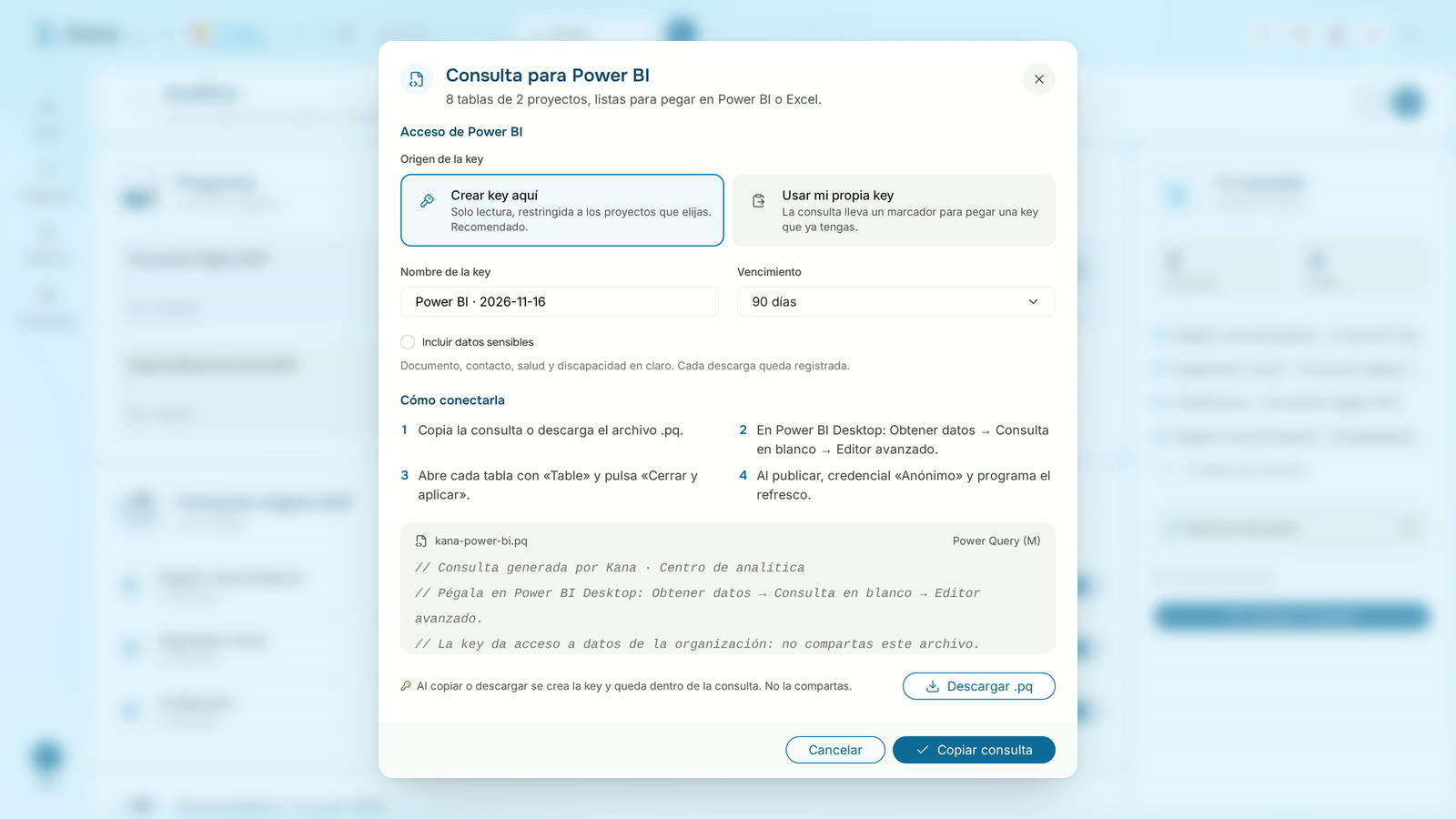
Consulta copiada: pégala en Power BI o Excel
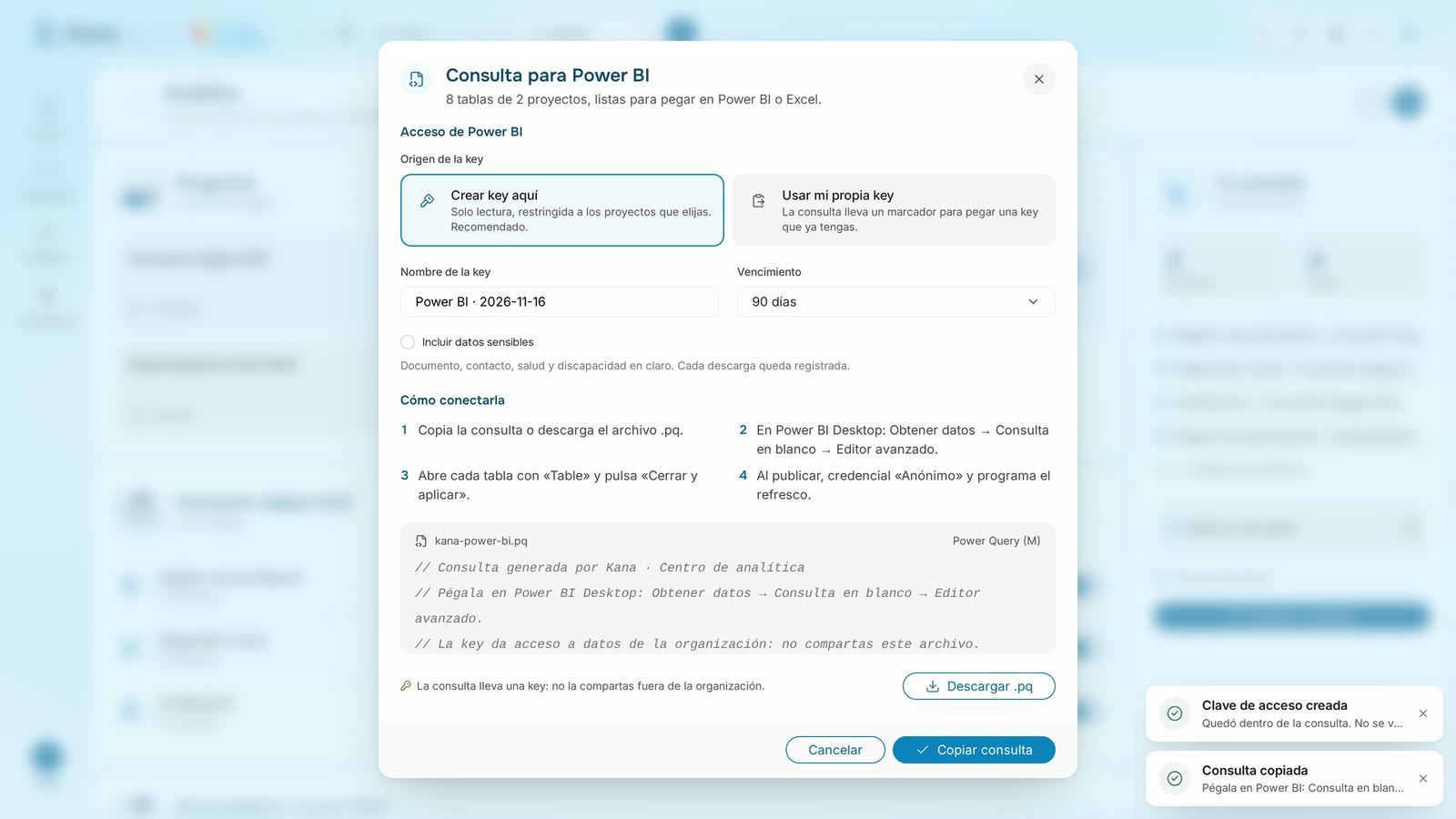
Resultado: Kana confirma «Consulta copiada»: el código de Power Query, con una key de solo lectura dentro, está en tu portapapeles, listo para pegar en Power BI o Excel.