 Aprende
Programar, pausar o cancelar una campaña
Programa el envío para una fecha y páusalo o cancélalo si cambia el plan.
- Video 1 min 02 s
- 6 pasos
- Cápsula 3 de 3
- Necesitas: enviar campañas

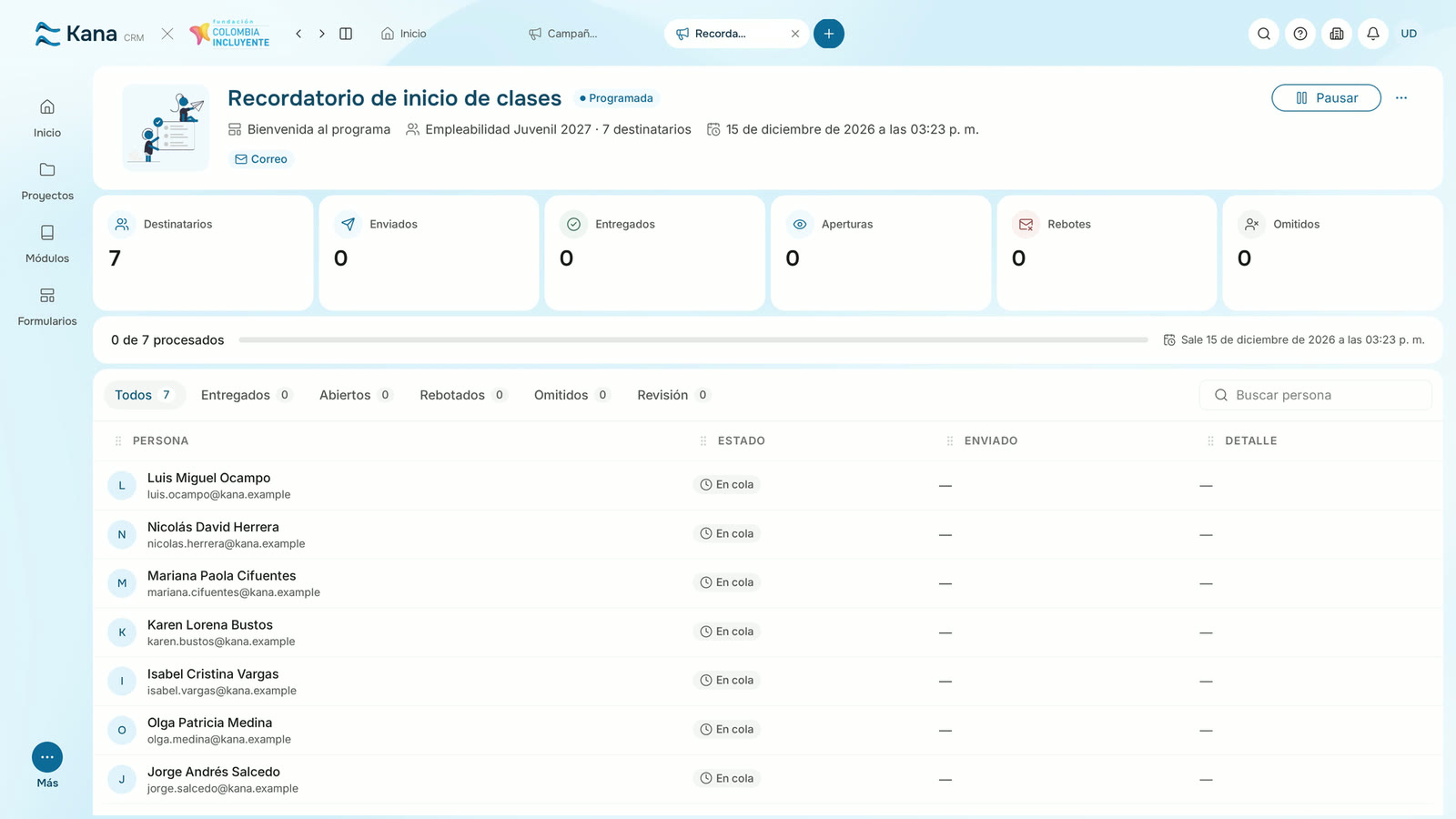
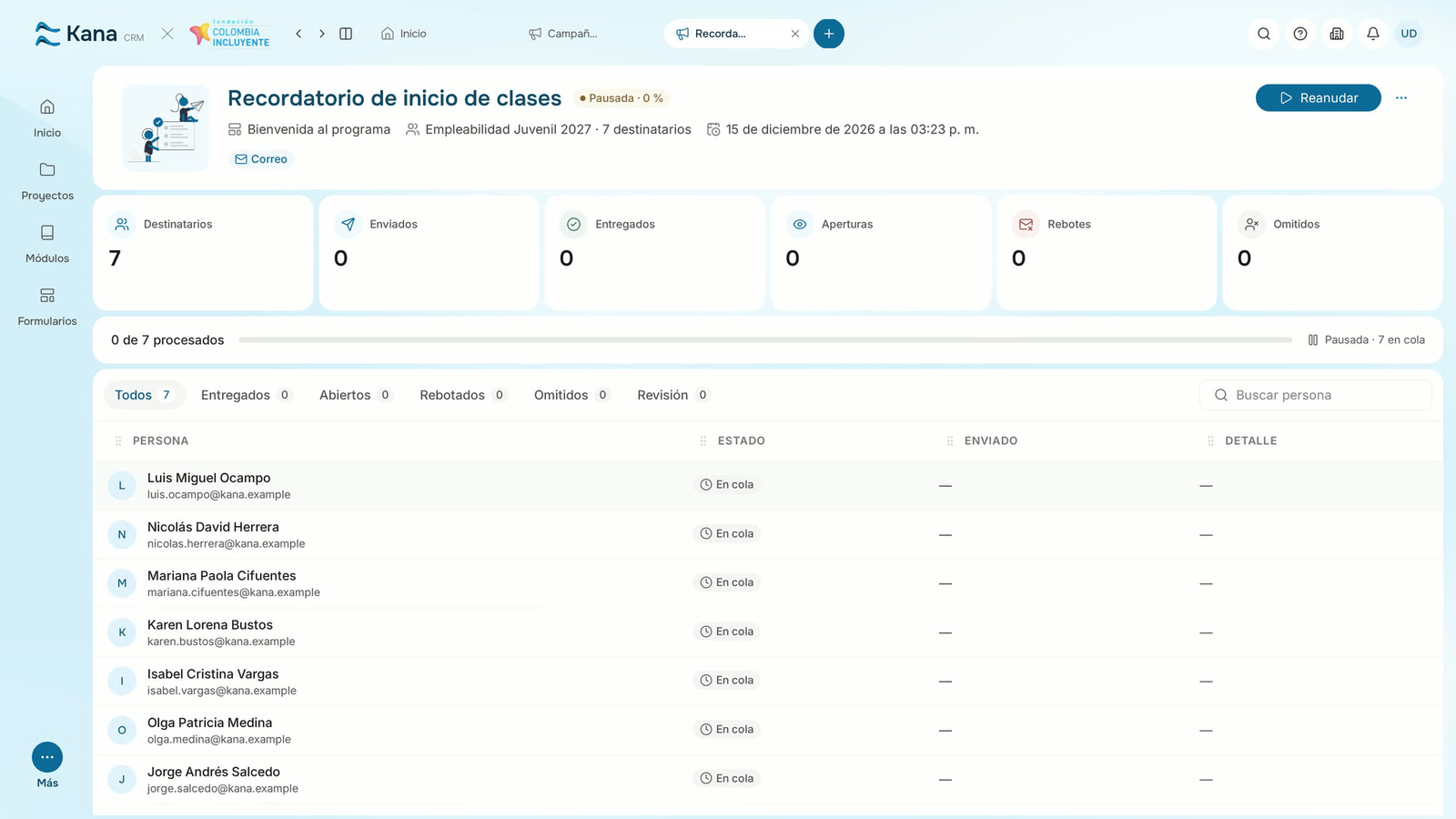
Ejemplo: «Recordatorio de inicio de clases» está «Programada», pero se movió el inicio de clases. La pausas y, como ya no hace falta, la cancelas.
Pasos del video
Antes de empezar
Sección titulada «Antes de empezar»- Permiso para enviar campañasEnviar campañas.
- ProgramarAl crearla: «Envío» → «Programar».
- «Reanudar» envía yaNo vuelve a programarla.
Paso a paso
Sección titulada «Paso a paso»Abre Campañas y entra en Recordatorio de inicio de clases
Está Programada: se programó en el paso Mensaje, con Programar
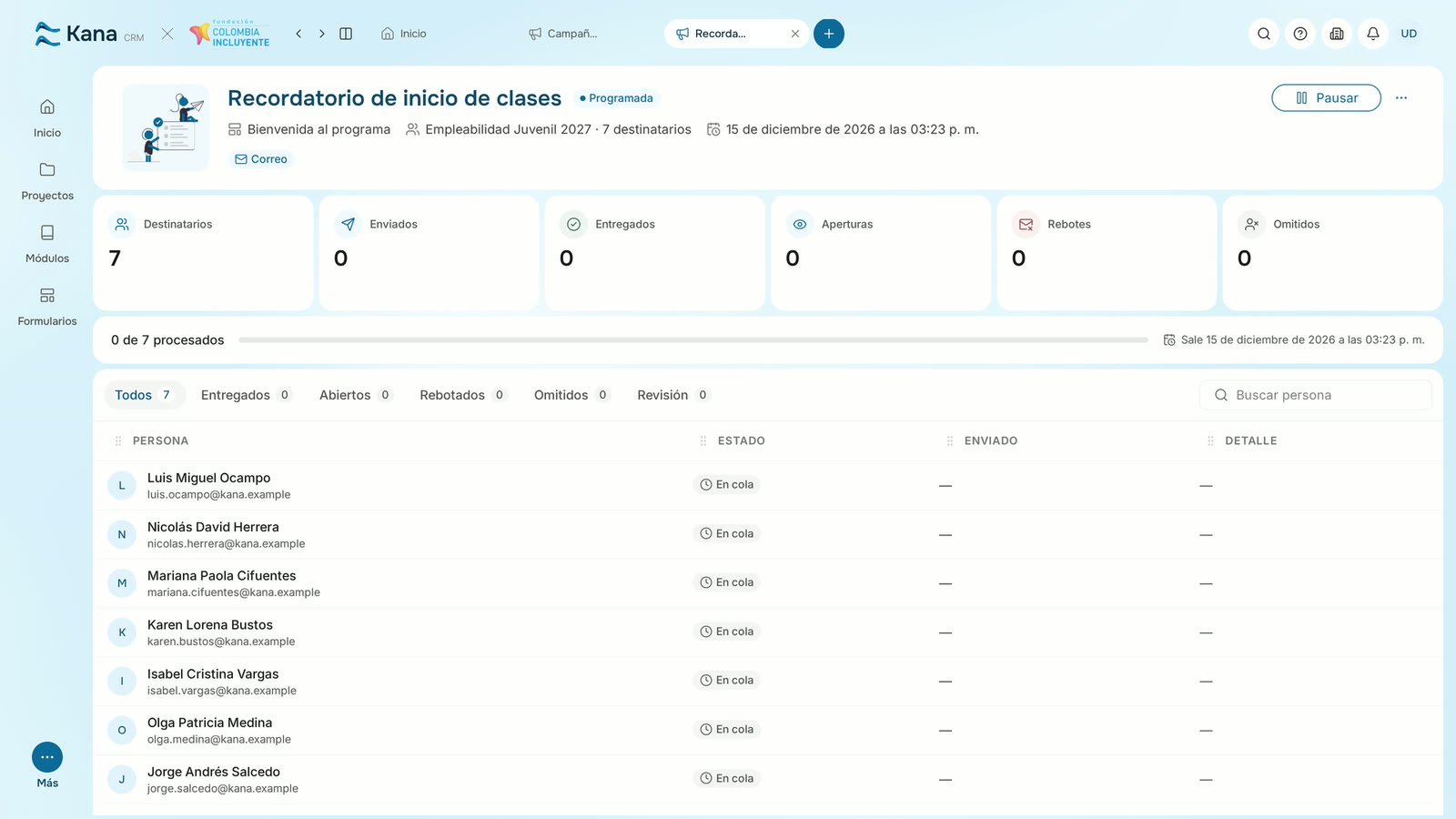
Pulsa Pausar y confirma con Pausar
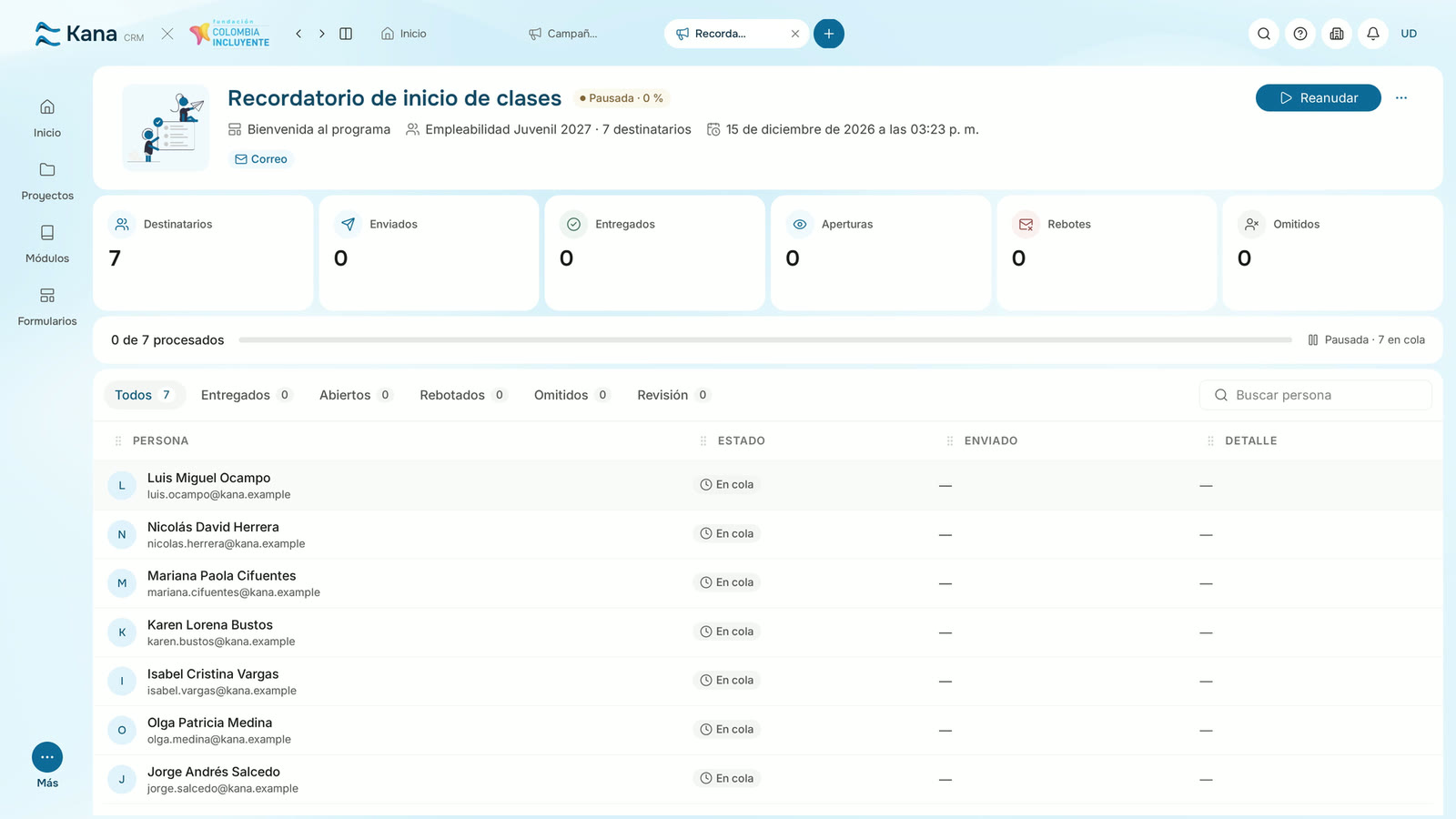
Queda Pausada; Reanudar la envía en ese momento
En Más acciones (⋯) elige Cancelar y confirma con Cancelar campaña
Queda Cancelada: no le llega a nadie más
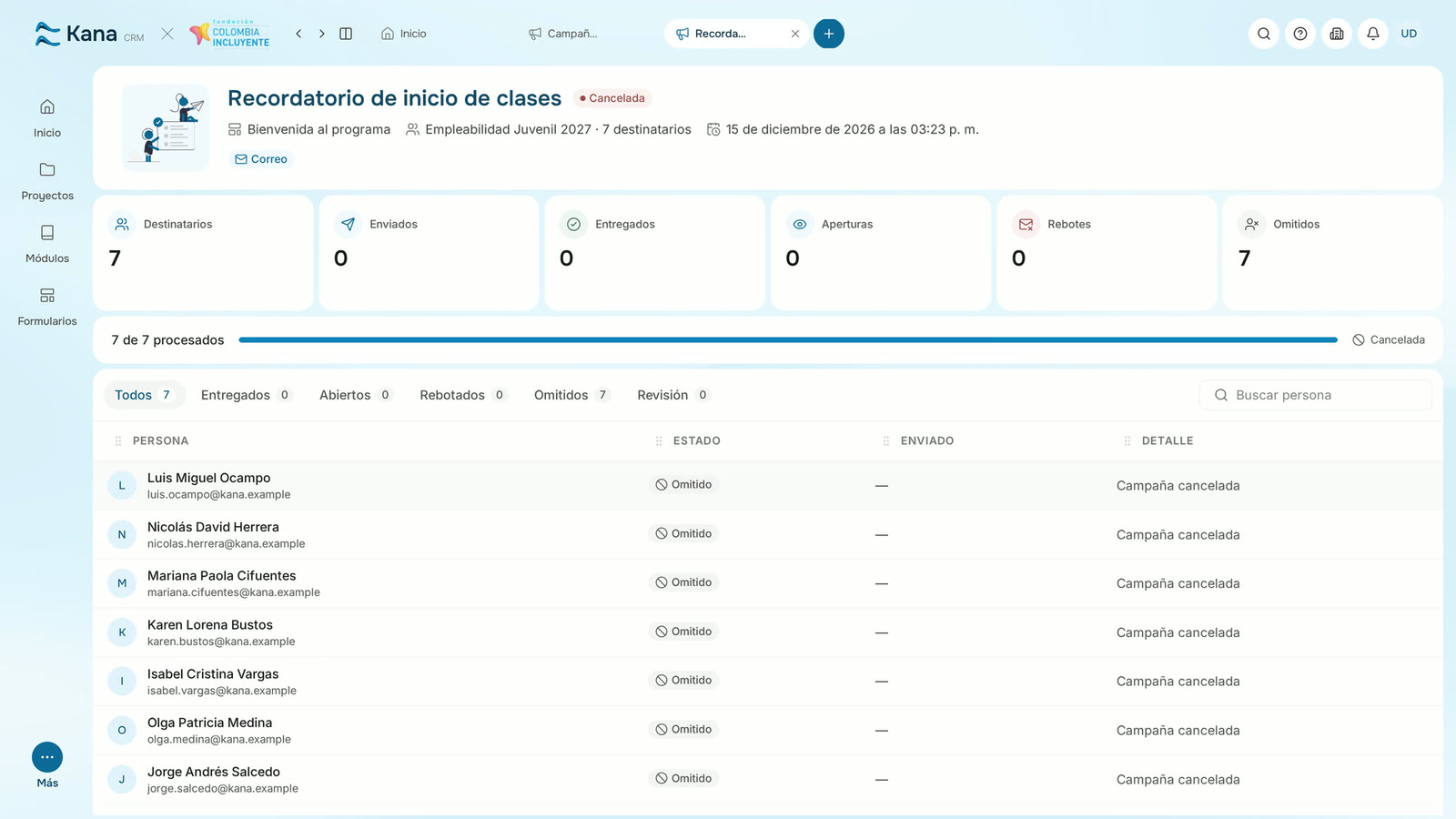
Resultado: La campaña cambia a «Programada», «Pausada» o «Cancelada». Quienes ya la recibieron no cambian.