 Aprende
Moverse con pestañas
Abre varias pantallas en pestañas y vuelve a cada una sin perder lo que hacías.
- Video 50 s
- 6 pasos
- Cápsula 2 de 4

Ejemplo: Usuario Demo revisa «Formación Digital 2027» y a la vez la lista de miembros. Abre cada pantalla en su pestaña y pone las dos lado a lado.
Pasos del video
Antes de empezar
Sección titulada «Antes de empezar»- Estar dentro de KanaCualquier miembro puede usar pestañas.
- Qué pantallas necesitasCada vista se abre en su propia pestaña.
- Guarda antes de cerrarUna pestaña con cambios te avisa antes.
Paso a paso
Sección titulada «Paso a paso»Abre Proyectos: se abre en su propia pestaña
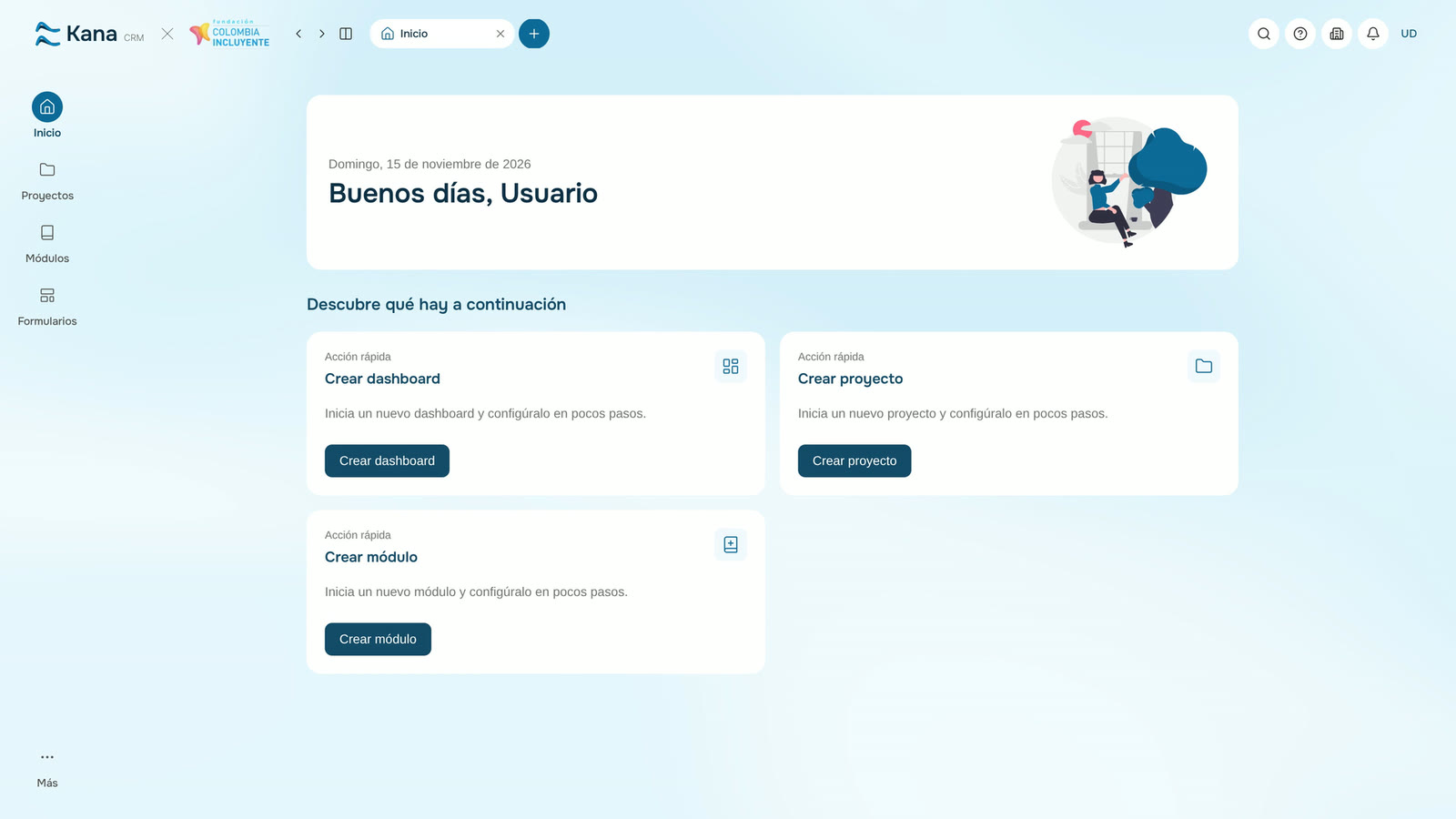
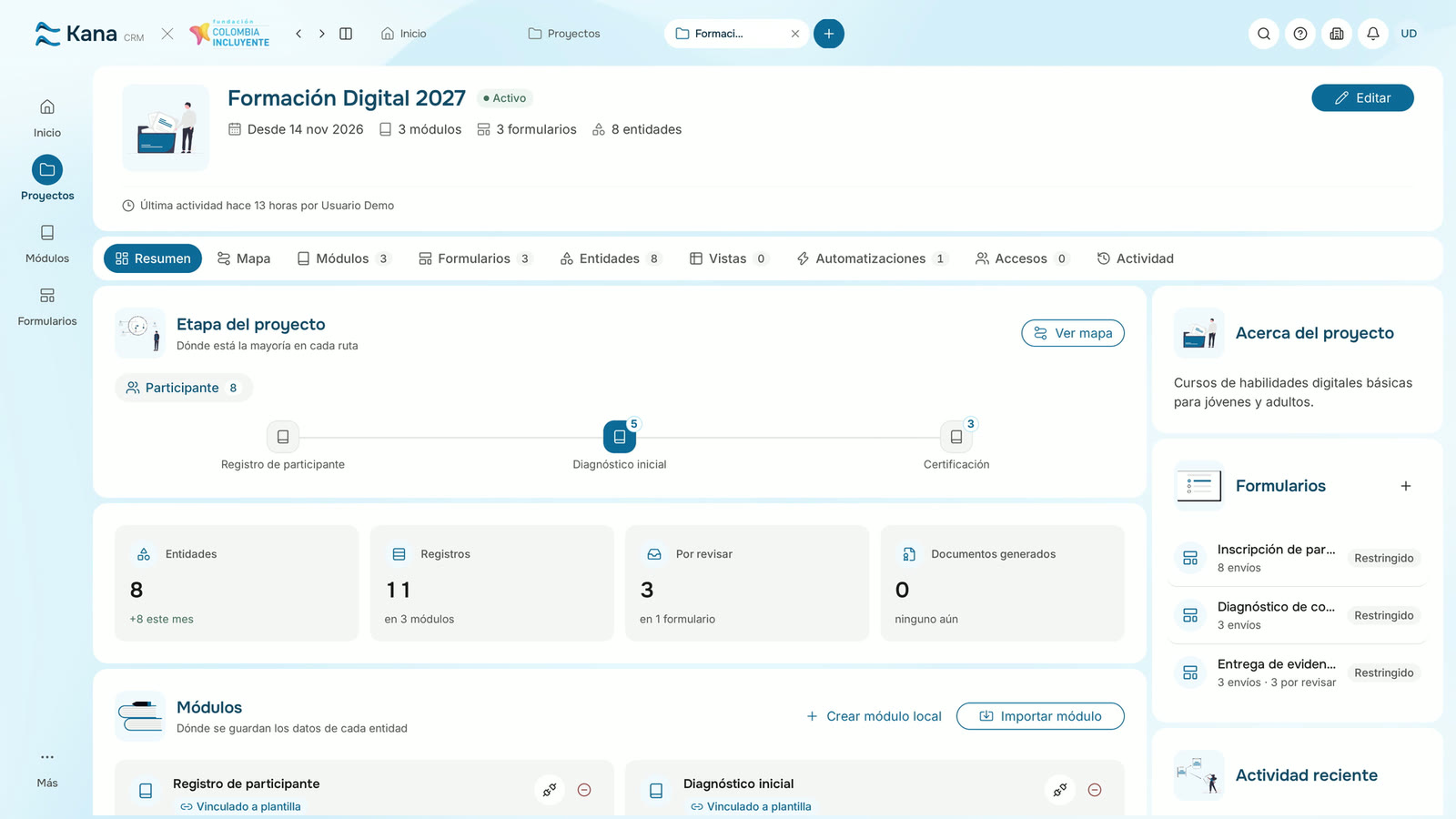
Entra a Formación Digital 2027: otra pestaña nueva
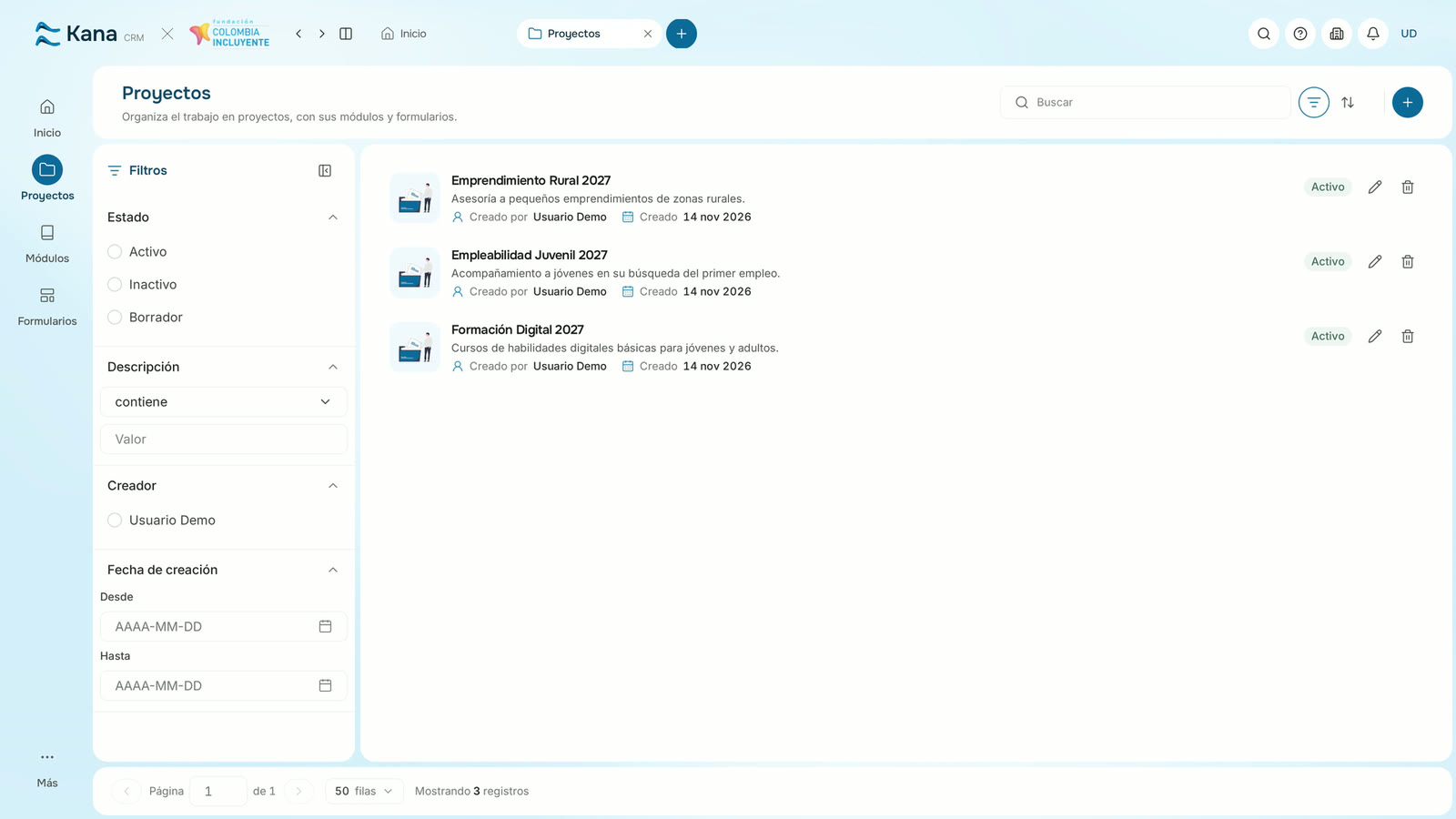
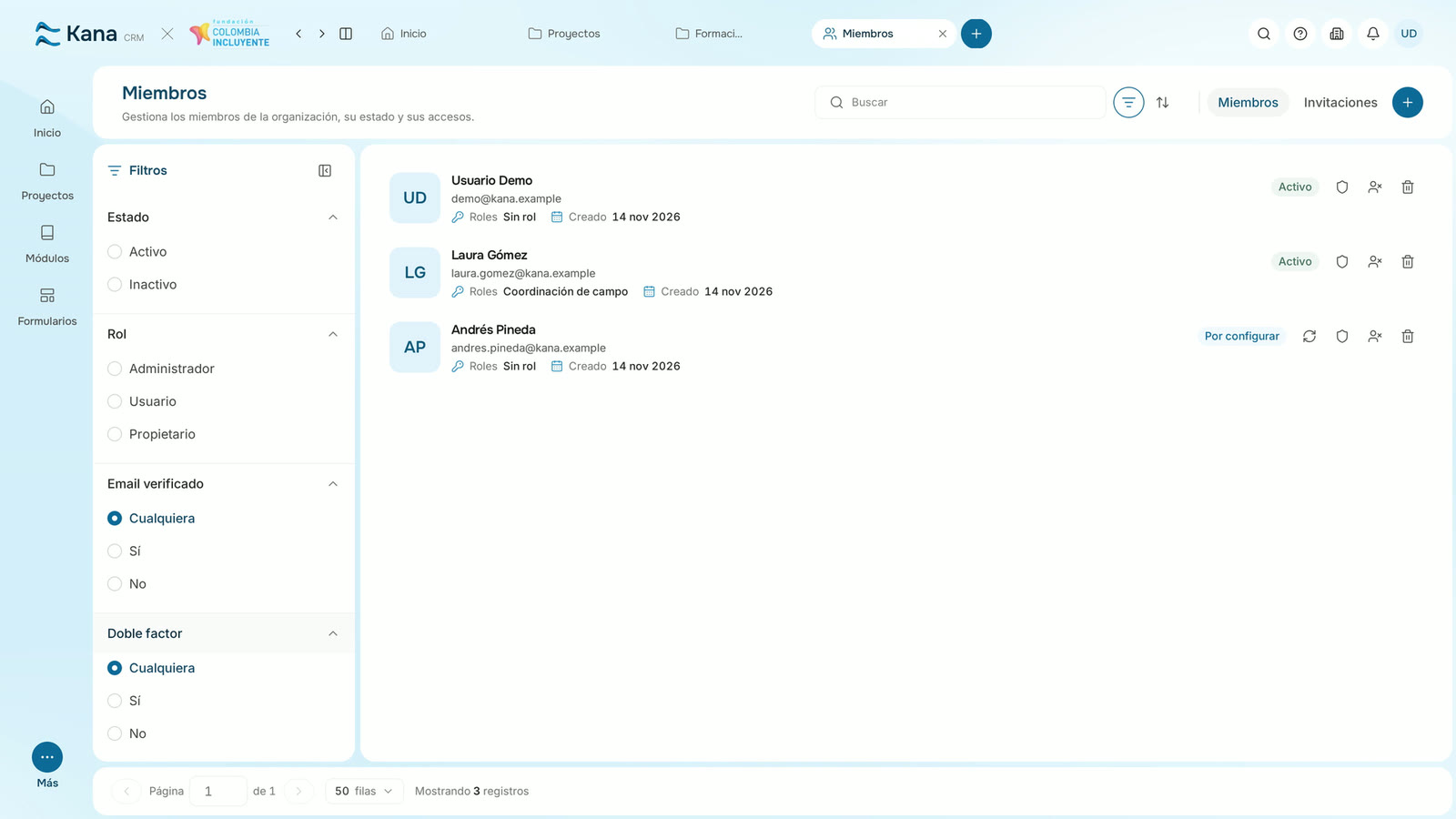
Abre Miembros desde el menú Más
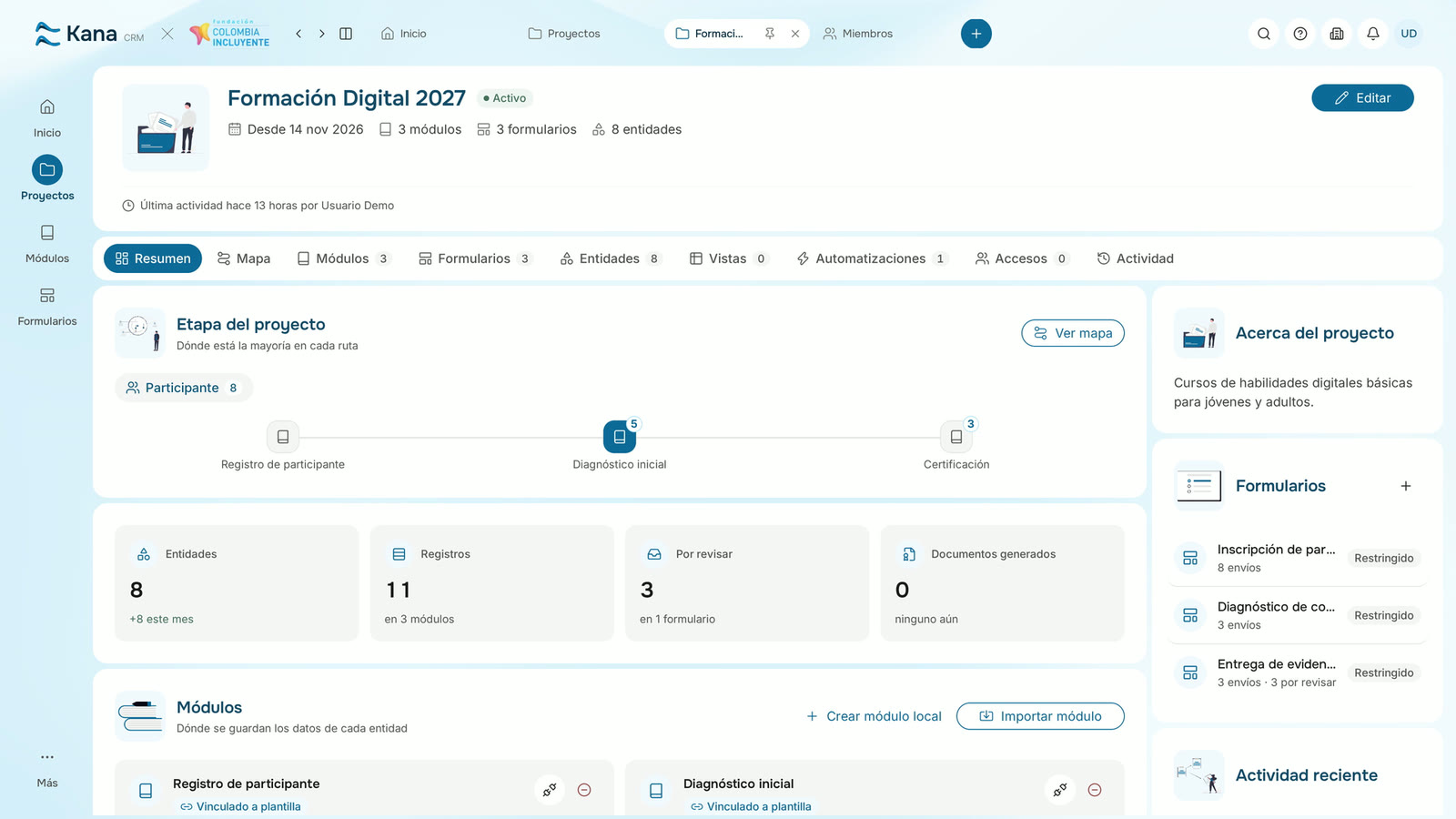
Pulsa la pestaña Formación Digital 2027 para volver al proyecto
Pulsa Dividir pantalla y elige Miembros
El proyecto y los miembros quedan lado a lado
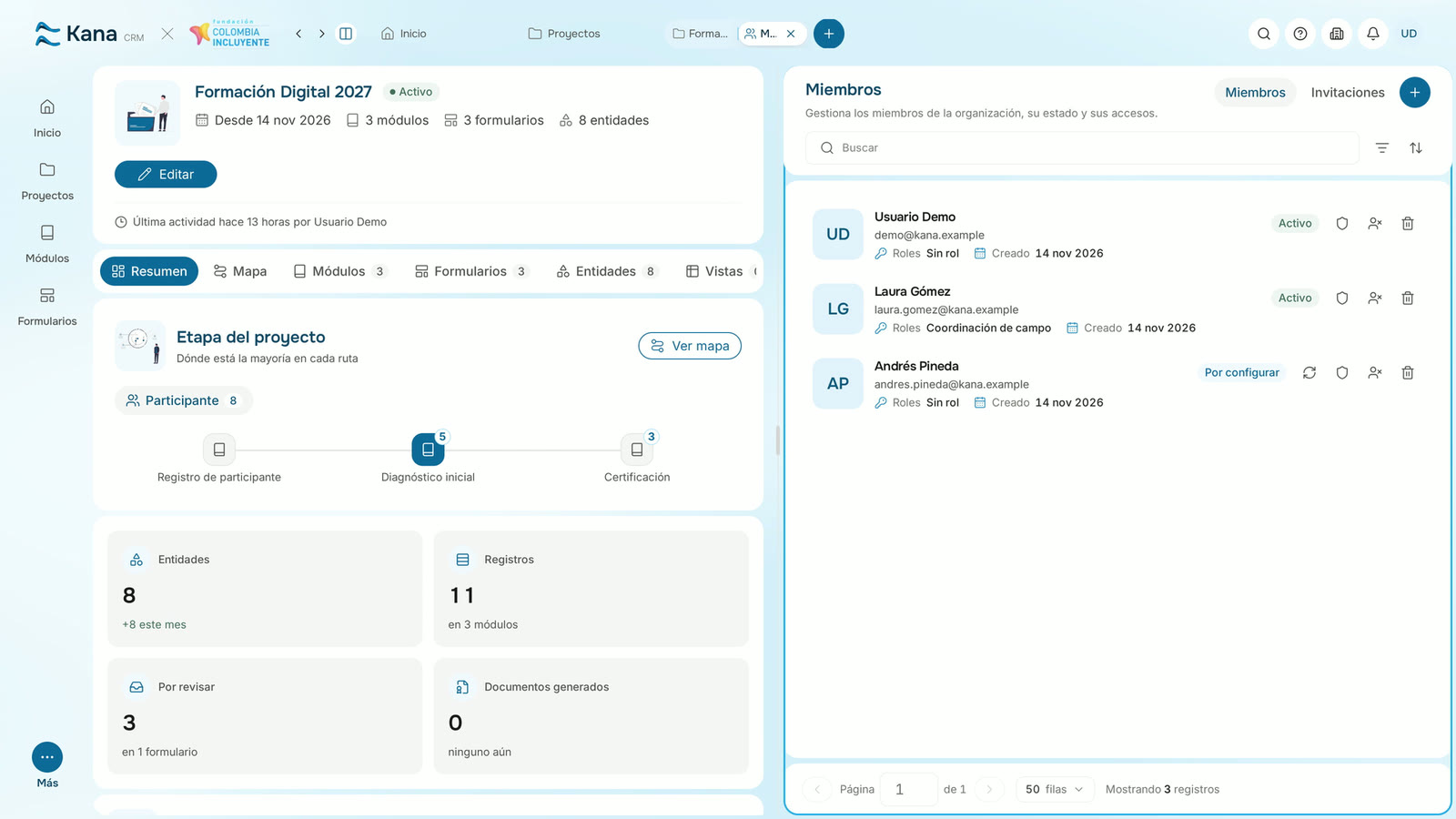
Resultado: El proyecto y los miembros quedan abiertos lado a lado; cada pestaña conserva dónde ibas.